


Mokhoa oa ho Lokisa iPhone e Stuck ho Diagnostics le ho Lokisa Screen?

1. iPhone Diagnostics Mode ke Eng?
iPhone Diagnostics Mode ke sesebelisoa se ikhethileng se kentsoeng ho iOS se etselitsoeng ho rarolla mathata a hardware le software. Mokhoa ona o fana ka lintlha tse felletseng mabapi le ts'ebetso ea sesebelisoa, ho kenyeletsoa bophelo ba betri, khokahanyo, le boemo ba lisebelisoa tsa kahare.
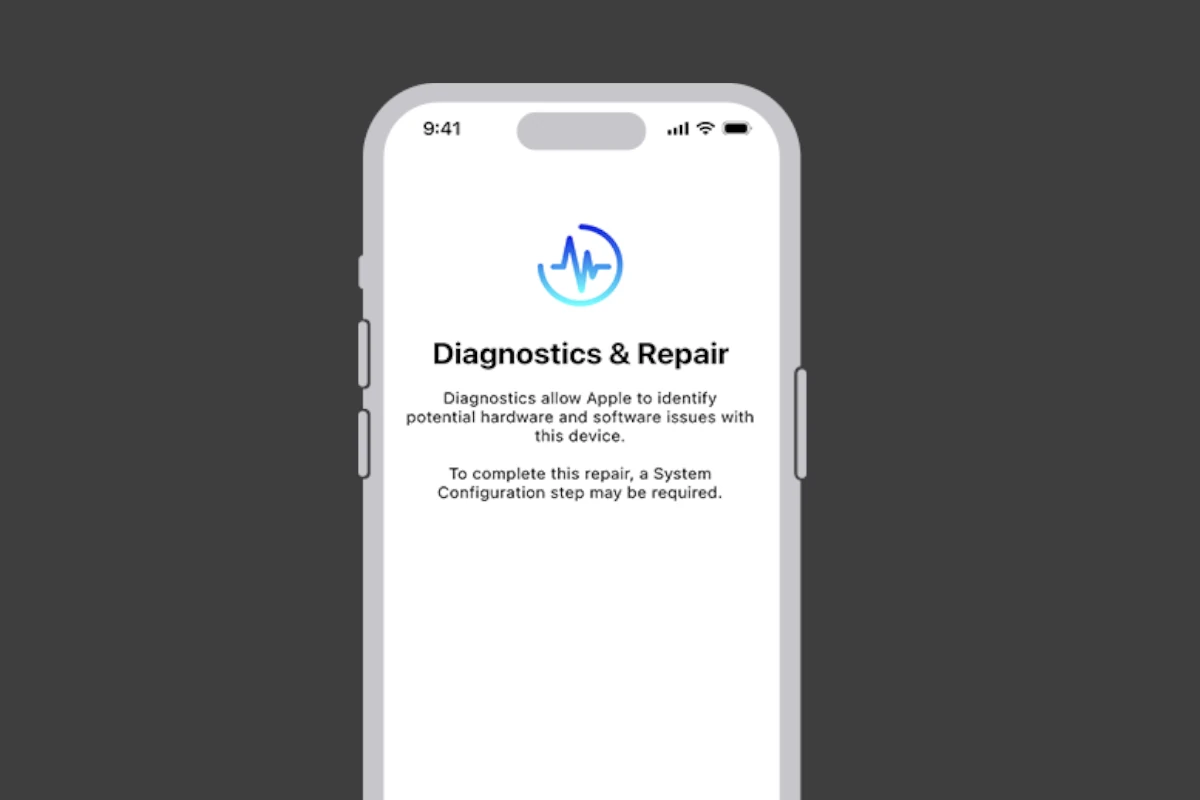
Apple le litsebi tse lumelletsoeng li sebelisa mokhoa oa tlhahlobo nakong ea tokiso kapa ts'ebeletso ho tseba ho se sebetse ntle le ho bula sesebelisoa ka 'mele. Leha ho le joalo, mokhoa oa ho hlahloba ka linako tse ling o ka sebetsa ho sa lebelloa kapa oa hloleha ho tsoa hantle, e leng se etsang hore mohala o hatsetse "
Diagnostics le Tokiso
"skrine.
2. Joang ho matha Diagnostics ka iPhone?
Ho etsa tlhahlobo ea mafu ho iPhone ea hau ho ka u thusa ho tseba hore na ho na le bothata bo teng ka sesebelisoa sa hau. Mona ke mokhoa oa ho qala tlhahlobo ea mafu:
2.1 Ho sebelisa Apple Support App
- Fumana sesebelisoa sa Apple Support 'me u se kenye ho iPhone ea hau.
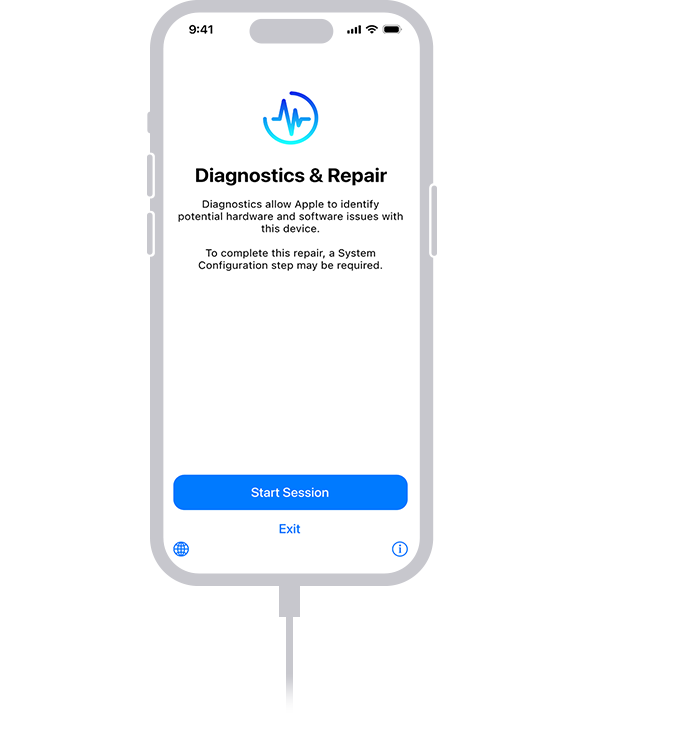
- Tsamaisa ho Fumana Tšehetso > Mathata a Ts'ebetso ea Sesebelisoa > Matha Diagnostics le Qala Sessoin .
- Qala tlhahlobo ea mafu sesebelisoa sa hau ka ho latela litaelo tse skrineng.
2.2 Ka Litlhophiso
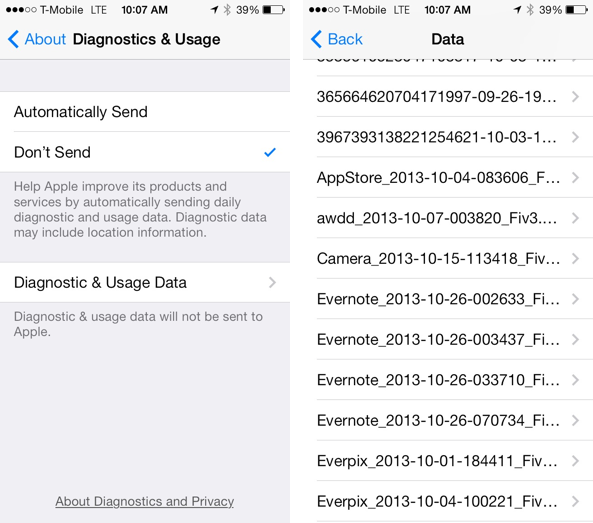
- Tsamaisa ho Kakaretso > About ka ho bula Litlhophiso phanele.
- Haeba sesebelisoa sa hau se lemoha mathata leha e le afe a hardware, se tla bontša a Tlhahlobo le Tšebeliso kgetho, moo o ka etsa teko.
2.3 Ka Tšehetso ea Remote
Ikopanye le Apple Support, 'me ba ka u tataisa ho URL (mohlala, https://getsupport.apple.com/self-service-diagnostics) moo o ka etsang tlhahlobo ea tlhahlobo u le hole.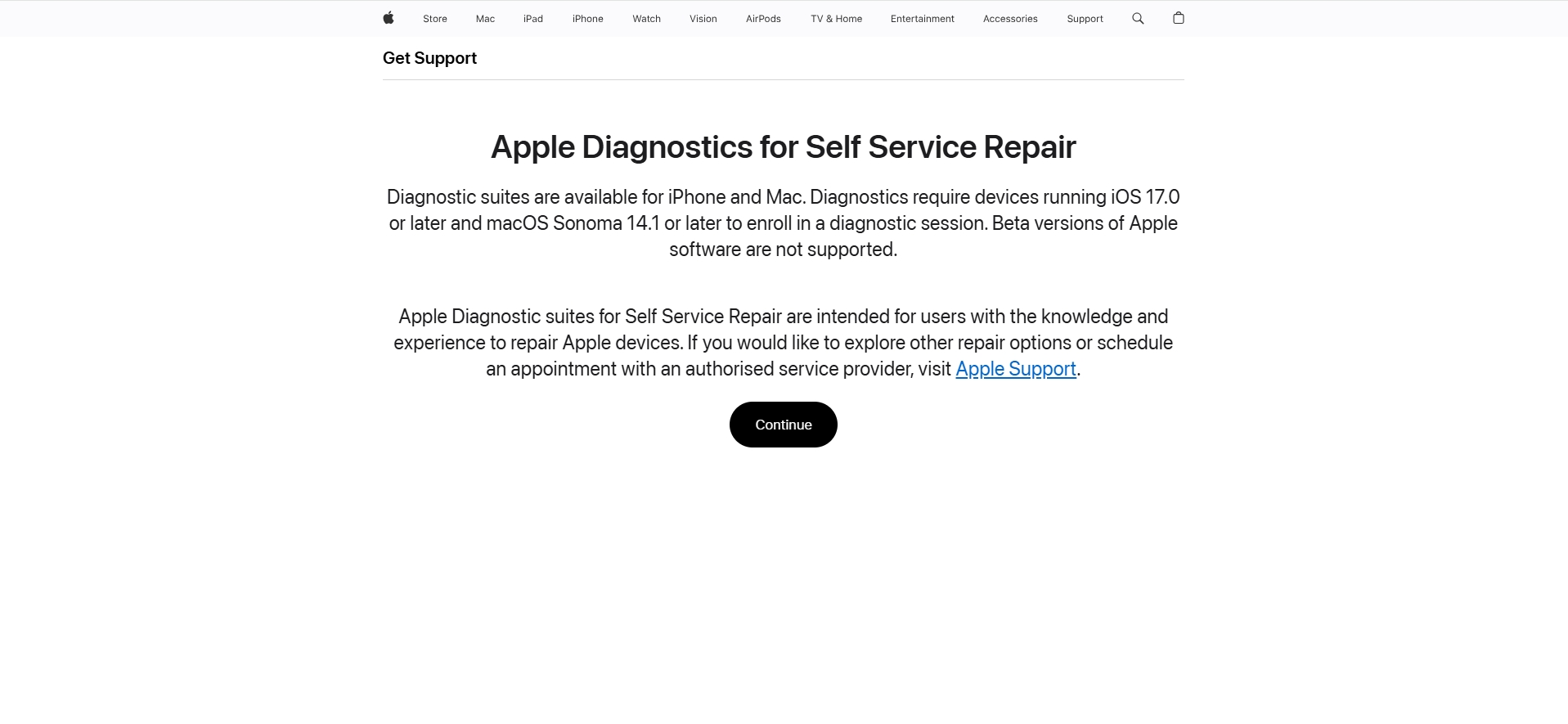
2.4 Ho Sebelisa Motsoako oa Likonopo
Qala iPhone hape 'me u tšoare likonopo tse ikhethileng (joalo ka li-button tsa molumo le matla) ha u khothalletsoa ho kenya mokhoa oa tlhahlobo. Khetho ena hangata e etselitsoe basebelisi ba tsoetseng pele kapa litsebi.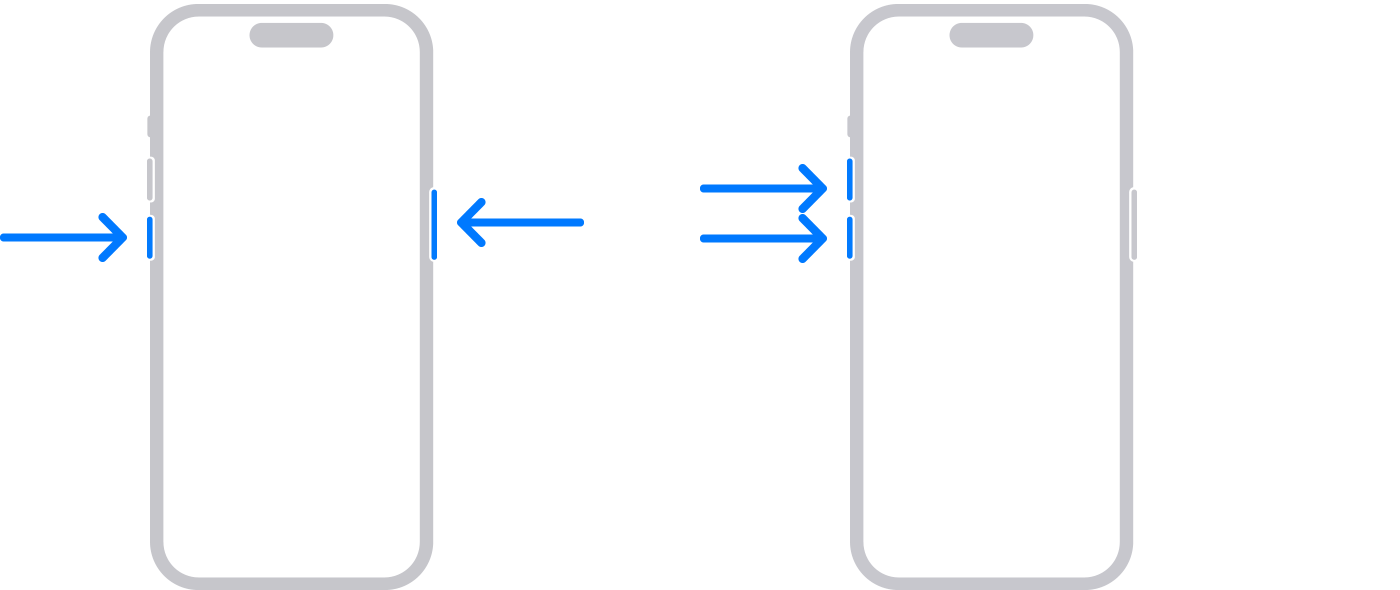
Le hoja mekhoa ena e thusa ho rarolla mathata, mathata a hlaha ha mokhoa oa ho hlahloba o se o sa arabele.
3. Joang ho Lokisa iPhone Stuck ka Diagnostics le Lokisa Screen?
Haeba iPhone ea hau e lutse skrineng sa "Diagnostics and Repair", latela mehato ena ho khutlisetsa ts'ebetso:
3.1 Qobella Restart hao iPhone
Ho qala bocha hangata ke eona tsela e bonolo ea ho rarolla bothata.
- Bakeng sa iPhone 8 le hamorao: Tobetsa o tšoare likonopo tsa Volume Up, Volume Down, le Side sesebelisoa sa hau ho fihlela logo ea Apple e hlaha.
- Bakeng sa iPhone 7/7 Plus: Tšoara Bolumo Fatše le Konopo ea Matla ka nako e le 'ngoe ho fihlela letšoao la Apple le hlaha.
- Bakeng sa iPhone 6 le pejana: Tšoara Konopo ea Lehae le Matla ka nako e le 'ngoe ho fihlela letšoao la Apple le hlaha.

3.2 Ntlafatsa kapa Khutlisa ka iTunes/Finder
Ho hokela sesebelisoa sa hau khomphuteng le ho sebelisa iTunes (kapa Finder ho macOS Catalina le hamorao) ho ka thusa ho rarolla mathata a software.
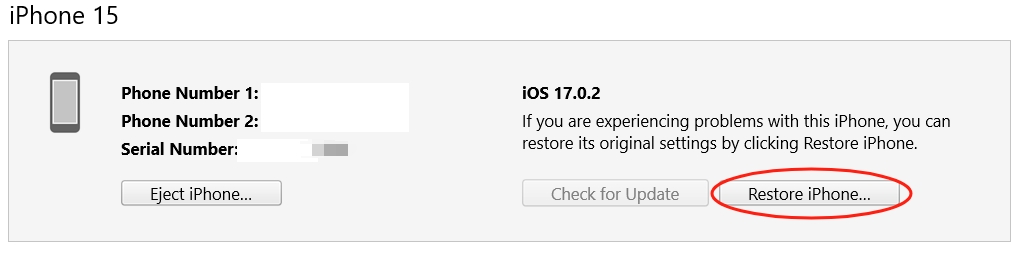
- Kenya iPhone ea hau ho Mokhoa oa ho hlaphoheloa.
- Khetha Nchafatso ho tsosolosa iOS ntle le ho hlakola data ea hau.
- Haeba Update e sa sebetse, khetha Khutlisa ho seta sesebelisoa ka botlalo.
3.3 Hlahisa li-setting bocha
Haeba sesebelisoa se arabela empa se ntse se e-na le mathata:
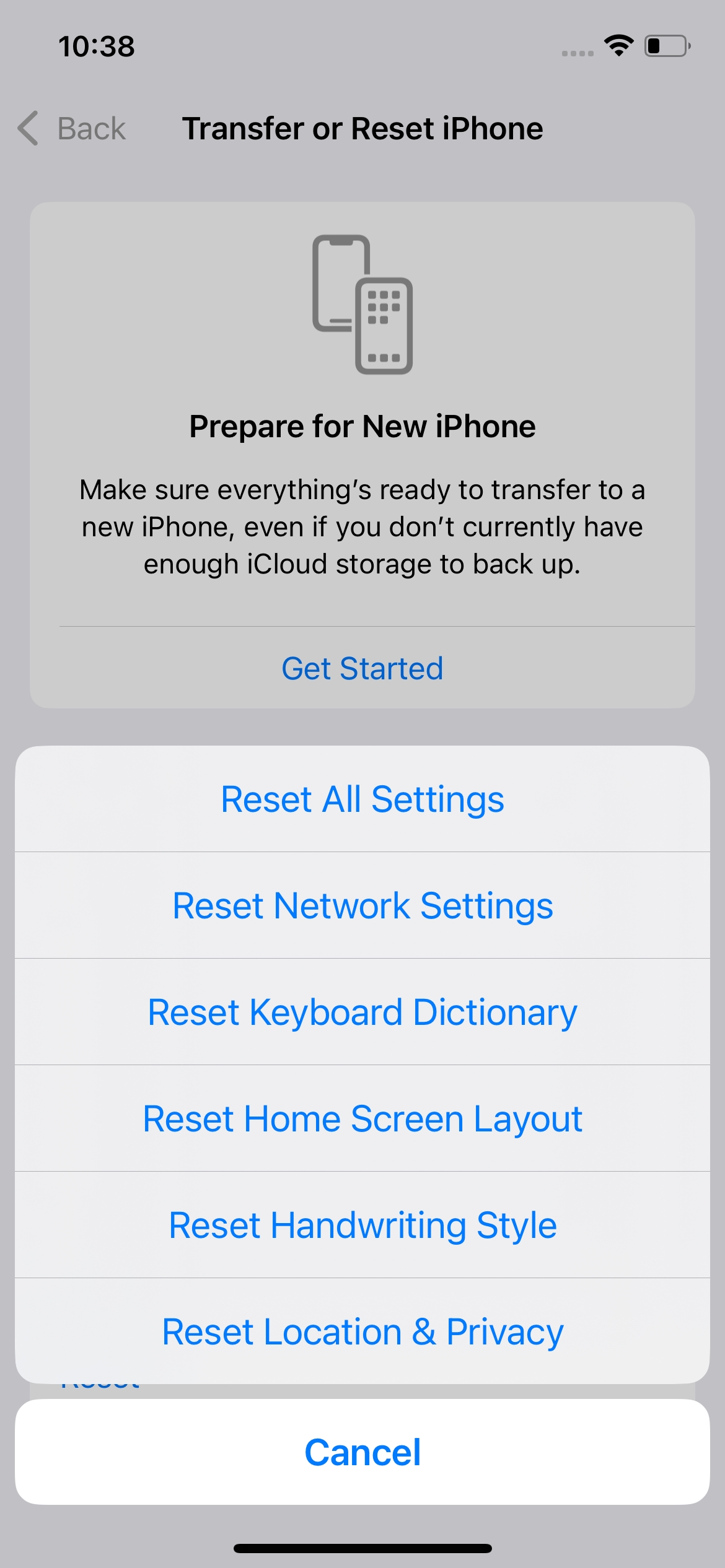
Ho seta litlhophiso tsohle tsa hau bocha, ea ho
Litlhophiso
>
Kakaretso
>
Seta bocha
>
Seta Litlhophiso Tsohle Botjha
; Sena se tla khutlisetsa litlhophiso tsohle ho litlhophiso tsa tsona ntle le ho hlakola data ea hau.
3.4 Ikopanye le Apple Support
Haeba ha ho le e 'ngoe ea mekhoa e boletsoeng ka holimo e sebetsang, ho ikopanya le Apple Support kapa ho etela Apple Store ho ka' na ha hlokahala. Setsebi se ka hlahloba le ho lokisa sesebelisoa sa hau.
4. Advanced Lokisa iPhone e Khomaretse ho Diagnostics le ho Lokisa Screen ka AimerLab FixMate
Bakeng sa litaba tse phehellang, software ea setsebi e kang
AimerLab FixMate
e fana ka tharollo e tšepahalang, e bonolo ho basebelisi.
AimerLab FixMate
ke sesebelisoa se matla sa ho lokisa sa iOS se etselitsoeng ho rarolla mathata a fapaneng a iPhone joalo ka li-loops tsa boot, li-skrini tse ntšo, le ho ts'oaroa ka mokhoa oa tlhahlobo. E netefatsa hore data ea hau e lula e tiile ha u ntse u lokisa sesebelisoa hantle.
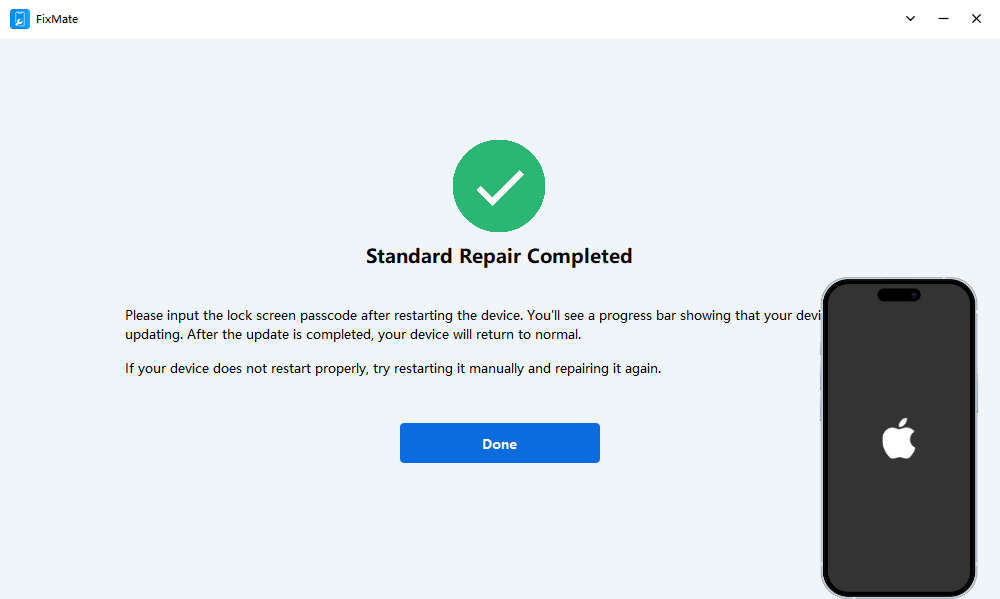
Mehato ea ho lokisa iPhone ea hau
bothata ba ho hlahloba le ho lokisa skrine bo khomaretseng
le FixMate:
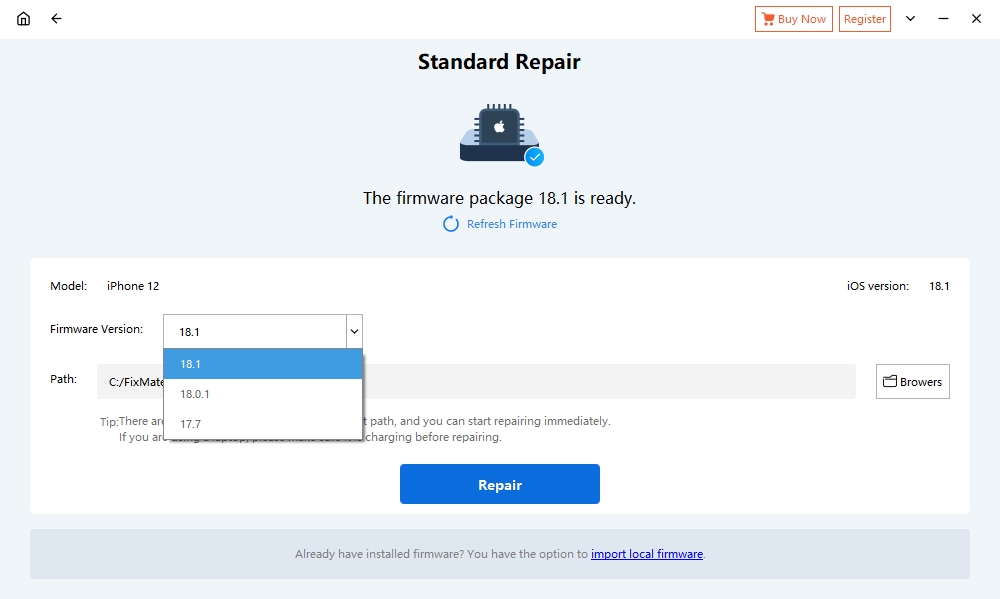
Mohato oa 1: Khoasolla software ea FixMate ka ho tlanya konopo ea download ea instola ka tlase, ebe u e kenya komporong ea hau ea Windows.
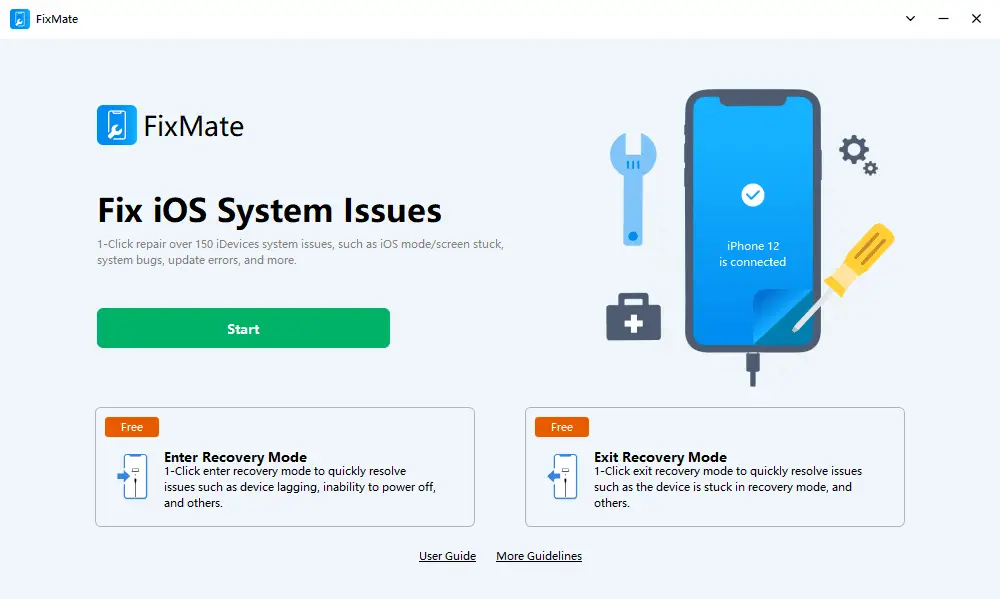
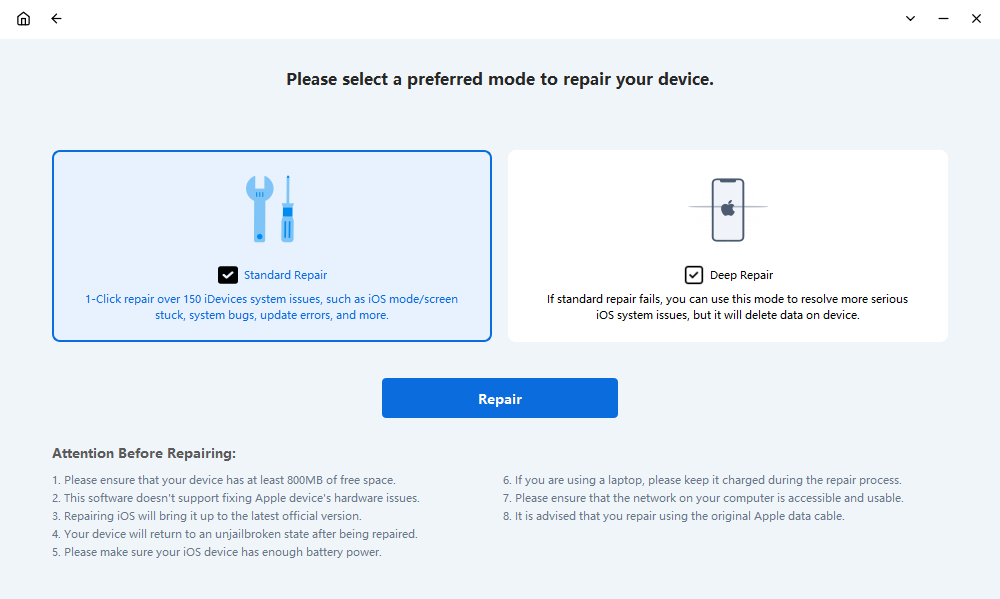
Mohato oa 3: Khetha faele ea
Tokiso e Tloaelehileng
khetho ea ho rarolla mathata a tloaelehileng ntle le ho ama data efe kapa efe. Bakeng sa mathata a tebileng, sebelisa
Tokiso e Tebileng
(sena se tla hlakola data).

4. Qetello
Ho lula u tsitsitse skrineng sa "Diagnostics and Repair" ho ka ferekanya, empa ke bothata ka tharollo e sebetsang. Mekhoa ea mantlha ea ho rarolla mathata, joalo ka ho qalisa bocha le mokhoa oa ho hlaphoheloa, hangata e rarolla bothata. Leha ho le joalo, bakeng sa tokiso e tšepahalang le e sebetsang, lisebelisoa tse kang AimerLab FixMate li hlahella e le tharollo ea mantlha.
Hore na o novice ea theknoloji kapa u mosebelisi ea nang le boiphihlelo, AimerLab FixMate e fana ka mokhoa o se nang moeli oa ho khutlisetsa iPhone ea hau ntle le ho beha data ea hau kotsing. Haeba u batla sesebelisoa se ka tšeptjoang, se bonolo sa basebelisi ho sebetsana le litaba tse manganga tsa iOS,
AimerLab FixMate
e khothaletsoa haholo. E jarolle kajeno 'me u netefatse hore iPhone ea hau e lula e sebetsa hantle ka ho fetisisa!
- Mokhoa oa ho Lokisa iOS 26 e Nkang Nako e Telele ho e Jarolla?
- Mokhoa oa ho Bona Libaka Tse Khafetsa ho iPhone?
- Ke Hobane'ng ha iOS 26 e le Khutšoanyane Hakaale?
- Mokhoa oa ho lokisa "Ho bile le Phoso ho Netefatsa Khoutu ea Paskhoutu ea iPhone ea Hao"?
- Mokhoa oa ho lokisa bothata ba "Qetella ho iPhone e Ncha"?
- Mokhoa oa ho khoasolla iOS 27 Beta ho iPhone?
- Joang ho Spoof Pokemon Go ho iPhone?
- Kakaretso ea Aimerlab MobiGo GPS Location Spoofer
- Mokhoa oa ho fetola sebaka ho iPhone ea hau?
- Top 5 Fake GPS Location Spoofers bakeng sa iOS
- GPS Location Finder Definition le Spoofer Suggestion
- Mokhoa oa ho fetola sebaka sa hau ho Snapchat
- Mokhoa oa ho Fumana / Abelana / Pata Sebaka ho lisebelisoa tsa iOS?