


Mokhoa oa ho Lokisa "Ho Emela iPhone e 'Ngoe" e Tiileng?

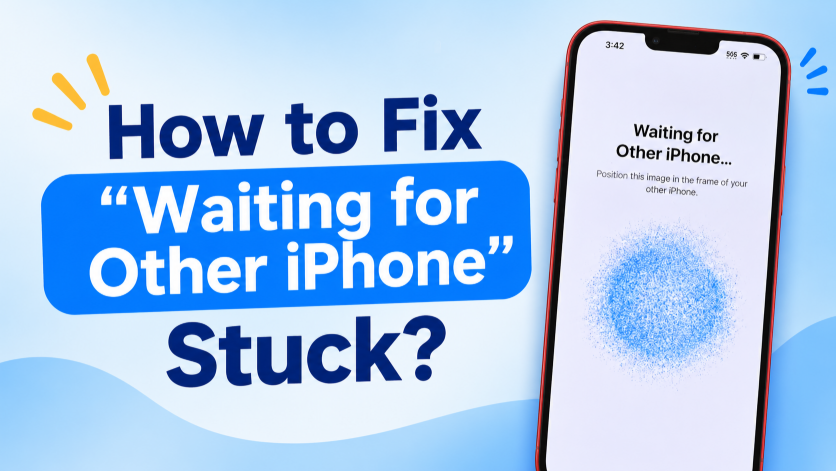
Qalo e Potlakileng ea Apple e etsa hore ho fetohela ho iPhone e ncha ho be bonolo haholo. Ka ho beha li-iPhone tsa hau tsa khale le tse ncha haufi-ufi, u ka fetisetsa li-app, linepe, mabitso, litlhophiso le data e 'ngoe ntle le ho beha ntho e 'ngoe le e 'ngoe ka letsoho. Leha ho le joalo, ts'ebetso ea phetisetso ka linako tse ling e ka emisa skrineng sa "Ho Emela iPhone e 'Ngoe" 'me ea hana ho tsoela pele.
Tataisong ena, re tla hlalosa hore na ke hobane'ng ha ho Emela iPhone e 'Ngoe ho tsieleha, re tla u bontša litokiso tse molemo ka ho fetisisa, 'me re hlahise sesebelisoa se tsoetseng pele sa ho sebetsana le liphoso tse sa feleng tsa sistimi ea iOS.
1. Ke Hobane'ng ha "Ho Emela iPhone e 'Ngoe" ho Khomarela?
Ha ho na lebaka le le leng le ka morao ho bothata bona. Mabaka a mang a tloaelehileng ke ana:
- Wi-Fi e sa tsitsang: Khokahano ea Wi-Fi e fokolang kapa e sitisitsoeng e ka thibela li-iPhone tse peli ho buisana hantle.
- Mathata a Bluetooth: Quick Start e sebedisa Bluetooth ho lemoha disebediswa tse haufi tsa Apple, kahoo mathata a Bluetooth a ka thibela ho seta ho tswela pele.
- Lisebelisoa li arohane haholo: Ho tlosa li-iPhones hole le tse ling nakong ea ho seta ho ka sitisa khokahano ea tsona.
- Mathata a nakoana a iOS: Liphoso tse nyane tsa software kapa lits'ebetso tsa sistimi tse hoamisitsoeng li ka etsa hore skrine ea phetisetso e khomarele.
- iOS e siiloeng ke nako: Mofuta oa khale oa iOS o ka baka ho lumellana kapa oa fetisetsa mathata lipakeng tsa lisebelisoa tse peli.
- Betri e tlase: Haeba iPhone efe kapa efe e se na matla a lekaneng, ho seta le ho falla ha data ho ka sitisoa.
- Lintlha tse ngata: Ho fetisetsa laeborari e kholo ea linepe, lisebelisoa tse ngata, kapa lifaele tse ling ho ka etsa hore mohato oa ho lokisetsa o nke nako e telele haholo.
- Liphoso tsa tlhophiso ea marang-rang: Litlhophiso tsa marang-rang tse fosahetseng kapa tse senyehileng li ka sitisa khokahano e hlokahalang bakeng sa Qalo e Potlakileng.
2. Mehato ea Mokhoa oa ho Lokisa "Ho Emela iPhone e 'Ngoe" e Tiileng
Leka ditharollo tse latelang ka bonngoe. Kamora tokiso ka nngwe, hlahloba hore na di-iPhone tse pedi di ka theha kgokelo mme o tswele pele ho seta.
1) Ema hanyane
Sekirini sa "Ho Emela iPhone e 'Ngoe" ha se bolele kamehla hore sesebelisoa se hoamme. Haeba u na le data e ngata, li-iPhone li ka 'na tsa hloka nako e eketsehileng ho lokisa phetiso. Boloka lifono ka bobeli li le haufi 'me u eme metsotso e' maloa pele u leka litharollo tse ling.
2) Boloka Li-iPhone Tse Pedi li le Haufi
Beha li-iPhone tsa hau tsa khale le tse ncha haufi le tse ling nakong eohle ea ho seta. Qoba ho isa sesebelisoa leha e le sefe ka phapusing e 'ngoe kapa ho eketsa sebaka se pakeng tsa tsona. Ho li boloka li le haufi ho thusa ho boloka khokahano e tsitsitseng ea ho Qala ka Potlako.
3) Hlahloba Wi-Fi le Bluetooth
Etsa bonnete ba hore Wi-Fi le Bluetooth li butsoe ho li-iPhone ka bobeli. Haeba li se li butsoe, li tima 'me u li bulele hape ho nchafatsa likhokahano. Hape etsa bonnete ba hore u sebelisa netweke e tsitsitseng ea Wi-Fi ho fapana le khokahano e fokolang kapa e sa tšepahaleng.
4) Lefisa li-iPhone ka bobeli
Hokela li-iPhone ka bobeli ho li-charger tsa tsona pele u leka ho li fetisetsa hape. Sena se thibela maemo a tlase a betri kapa ho tima ho sa lebelloang ho sitisang ts'ebetso ea ho seta.
5) Qala Lisebelisoa ka Bobeli hape
Ho qala botjha ke e 'ngoe ea litsela tse bonolo ka ho fetisisa tsa ho tlosa liphoso tsa software tsa nakoana. Tima li-iPhone ka bobeli, li bulele matla, li behe haufi-ufi, 'me u qale ts'ebetso ea ho Qala ka Potlako hape.
6) Ntlafatsa iOS
Sistimi e siiloeng ke nako ka linako tse ling e ka baka mathata a ho lumellana ha iPhone nakong ea ho falla. Ho iPhone ea khale, e bulehe Di-setting > Kakaretso > Apdeite ya Software 'me u kenye ntjhafatso e fumanehang. Ntlafatsa iPhone e ncha hape haeba u ka khona ho fihlella litlhophiso tsa eona, ebe u leka phetisetso hape.
7) Seta Litlhophiso tsa Marang-rang hape
Haeba khokahano ya waelese e tswela pele ho hloleha, ho seta botjha di-setting tsa netweke ho ka thusa. Eya ho Li-setting> Kakaretso> Fetisetsa kapa Seta botjha iPhone> Seta botjha> Seta Litlhophiso tsa Netweke .
Ketso ena ha e hlakole difaele tsa botho, empa e tlosa marangrang a Wi-Fi le diphasewete tse bolokilweng, kahoo o tla hloka ho hokela hape ka mora moo.
8) Qala Setup e Ncha ea iPhone Hape
Haeba iPhone e ncha e khomaretse nakong ea ho seta ha pele 'me e se na lintlha tsa bohlokoa, u ka e hlakola 'me ua qala bocha. Eya ho Litlhophiso > Kakaretso > Fetisetsa kapa Seta iPhone hape > Hlakola Dikahare Tsohle le Litlhophiso , ebe o qala ho Qala ka Potlako hape.
Hopola hore khetho ena e hlakola data e bolokiloeng sesebelisoa hona joale, kahoo e sebelise feela ha ho loketse.
9) Khutlisa ho tsoa ho Backup Sebakeng seo
Haeba ho falla ho tloha ho iPhone ho ea ho iPhone ho hloleha khafetsa, nahana ka ho sebelisa mokhoa o mong oa ho fetisetsa.
O ka seta iPhone ea hau e ncha ka ho khutlisetsa data ea hau ho tsoa ho bekapo ea iCloud kapa bekapo e bolokiloeng ho Mac kapa Windows PC ea hau.
Sena se o dumella ho qoba bothata bo itseng mabapi le phetiso ya Quick Start.
3. Bonase: Ho tobetsa hanngoe feela ho lokisa liphoso tsa sistimi ea iPhone ka AimerLab FixMate
Haeba o lekile mekhoa e tloaelehileng ea ho rarolla mathata empa iPhone ea hau e ntse e khomaretsoe ho "Emela iPhone e 'Ngoe," bothata bo ka 'na ba amana le sistimi ea iOS ka boeona. Tabeng eo, AimerLab FixMate e fana ka mokhoa o bonolo oa ho lokisa mathata a tloaelehileng a sistimi ea iPhone.
AimerLab FixMate ke sesebelisoa sa ho lokisa sistimi ea iOS se etselitsoeng ho rarolla mathata a fapaneng a amanang le software ho iPhone le iPad. Ho e-na le ho rarolla mathata ka letsoho likarolo tsa sistimi ka bomong, u ka hokela sesebelisoa sa hau khomphuteng 'me ua sebelisa mokhoa oa ho lokisa o tataisoang ke FixMate.
Mehato ea ho sebelisa FixMate:
- Khoasolla le ho kenya AimerLab FixMate khomphuteng ea hau, ebe u e qala.
- Hokela iPhone e amehileng khomphuteng u sebelisa thapo ea USB ebe u emela hore FixMate e e lemohe.
- Khetha mokhoa o loketseng oa ho lokisa ho lokisa bothata ba sistimi ea iOS, ebe u khetha le ho jarolla sephutheloana sa firmware se fanoeng bakeng sa mohlala oa hau oa iPhone.
- Tobetsa konopo ea tokiso 'me u lumelle FixMate ho lokisa bothata ba iOS; Hang ha u qetile, qala iPhone ea hau bocha ebe u leka phetisetso hape.

4. Qetello
Ha ho Emela iPhone e 'Ngoe ho tsielehile, qala ka litharollo tse bonolo tse kang ho ema nako e teletsana, ho boloka lifono ka bobeli li le haufi, ho hlahloba Wi-Fi le Bluetooth, ho tjhaja lisebelisoa, le ho li qala bocha. Ho ntlafatsa iOS, ho seta bocha litlhophiso tsa marang-rang, kapa ho fetohela phetisong e thehiloeng ho bekapo le hona ho ka thusa ha Quick Start e hana ho tsoela pele.
Haeba mekhoa ena e sa rarolle bothata mme iPhone e bonahala e na le bothata bo tebileng ba software, AimerLab FixMate ke khetho e bonolo eo u ka e nahanang. Ka ts'ebetso ea eona ea tokiso ea iOS e tataisoang, FixMate e ka thusa ho rarolla liphoso tsa sistimi ntle le ho hloka mathata a rarahaneng a matsoho. Bakeng sa basebelisi ba batlang mokhoa o bonolo oa ho lokisa mathata a software a iPhone a sa feleng le ho lokisa sesebelisoa sa bona bakeng sa phetisetso ea data hape, AimerLab FixMate ho loketse ho lekoa.
- Mokhoa oa ho rarolla phoso ea iPhone 1110?
- Mokhoa oa ho Lokisa iOS 26 e Nkang Nako e Telele ho e Jarolla?
- Mokhoa oa ho Bona Libaka Tse Khafetsa ho iPhone?
- Ke Hobane'ng ha iOS 26 e le Khutšoanyane Hakaale?
- Mokhoa oa ho lokisa "Ho bile le Phoso ho Netefatsa Khoutu ea Paskhoutu ea iPhone ea Hao"?
- Mokhoa oa ho lokisa bothata ba "Qetella ho iPhone e Ncha"?
- Joang ho Spoof Pokemon Go ho iPhone?
- Kakaretso ea Aimerlab MobiGo GPS Location Spoofer
- Mokhoa oa ho fetola sebaka ho iPhone ea hau?
- Top 5 Fake GPS Location Spoofers bakeng sa iOS
- GPS Location Finder Definition le Spoofer Suggestion
- Mokhoa oa ho fetola sebaka sa hau ho Snapchat
- Mokhoa oa ho Fumana / Abelana / Pata Sebaka ho lisebelisoa tsa iOS?