


Mokhoa oa ho lokisa iPhone e khomaretsoeng skrineng sa ho tjhaja?

IPhone e khomaretsoeng skrineng sa ho tjhaja e ka ba taba e tenang haholo. Ho na le mabaka a 'maloa a etsang hore sena se etsahale, ho tloha ho ho se sebetse ha hardware ho ea ho likokoana-hloko tsa software. Sehloohong sena, re tla hlahloba hore na ke hobane'ng ha iPhone ea hau e ka lula e tsitsitse skrineng sa ho tjhaja mme e fane ka litharollo tsa mantlha le tse tsoetseng pele ho u thusa ho lokisa bothata.
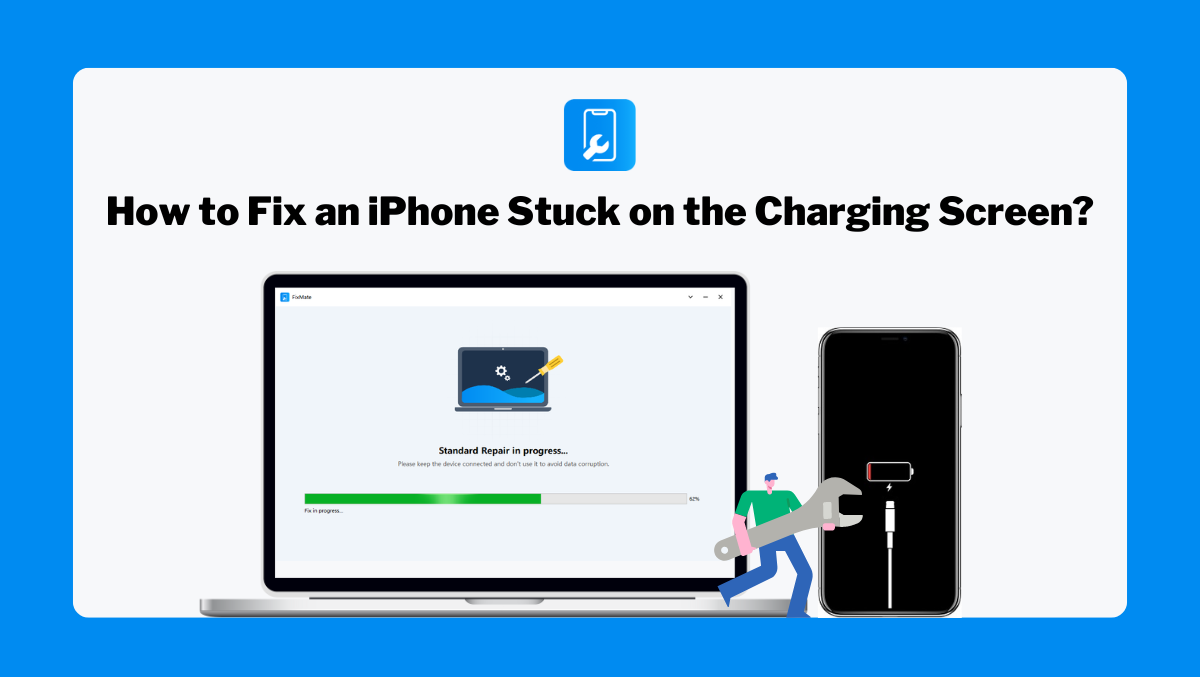
1. Ke Hobane'ng ha iPhone ea ka e khomaretsoe skrineng sa ho tjhaja?
Ho na le mabaka a 'maloa a etsang hore iPhone ea hau e khomarele skrineng sa ho tjhaja:
1) Litšitiso tsa Software
- Likokoana-hloko tsa iOS : Ka linako tse ling, software ea iOS e ka ba le likokoana-hloko tse etsang hore iPhone ea hau e hatsele skrineng sa ho tjhaja.
- Lintlafatso Tse Hlolehileng : Lintlafatso tse sa fellang kapa tse hlolehileng tsa software le tsona li ka lebisa bothateng bona.
2) Mathata a Battery
- Phallo e Tebileng : Haeba betri ea hau e tsoa ka botebo, ho ka nka nako hore iPhone e bontše matšoao a bophelo.
- Bophelo bo Botle ba Battery : Betri e senyehileng e ka baka mathata ho tjhaja le ho bulela.
3) Lisebelisoa tsa ho tjhaja
- Lithapo kapa li-adapter tse Fosahetseng : Lithapo le li-adapter tsa tjhaja tse senyehileng kapa tse sa netefatsoang li ka thibela iPhone ea hau ho tjhaja ka nepo.
- Boema-kepe ba ho tjhaja bo Ditshila : Litšila le lithōle boema-kepeng ba ho tjhaja li ka sitisa khokahanyo, tsa baka mathata a ho tjhaja.
4) Mathata a Hardware
- Tšenyo ea ka Hare : Ho theoha kapa ho pepesehela metsi ho ka baka tšenyo ea ka hare, e lebisang litabeng tsa ho tjhaja le ho qalisa.
- Ho hloleha ha Karolo : Ho hloleha ha karolo efe kapa efe ea ka hare ho ka etsa hore iPhone e khomarele skrineng sa ho tjhaja.
Joale a re hlahlobeng mokhoa oa ho rarolla iPhone ea hau e lutse skrineng sa ho tjhaja.
Mekhoa ea Motheo ea ho Lokisa iPhone e Khomaretseng skrineng sa ho tjhaja
Pele u fetela pele ho litharollo tse tsoetseng pele, leka mekhoa ena ea mantlha ea ho lokisa iPhone ea hau:
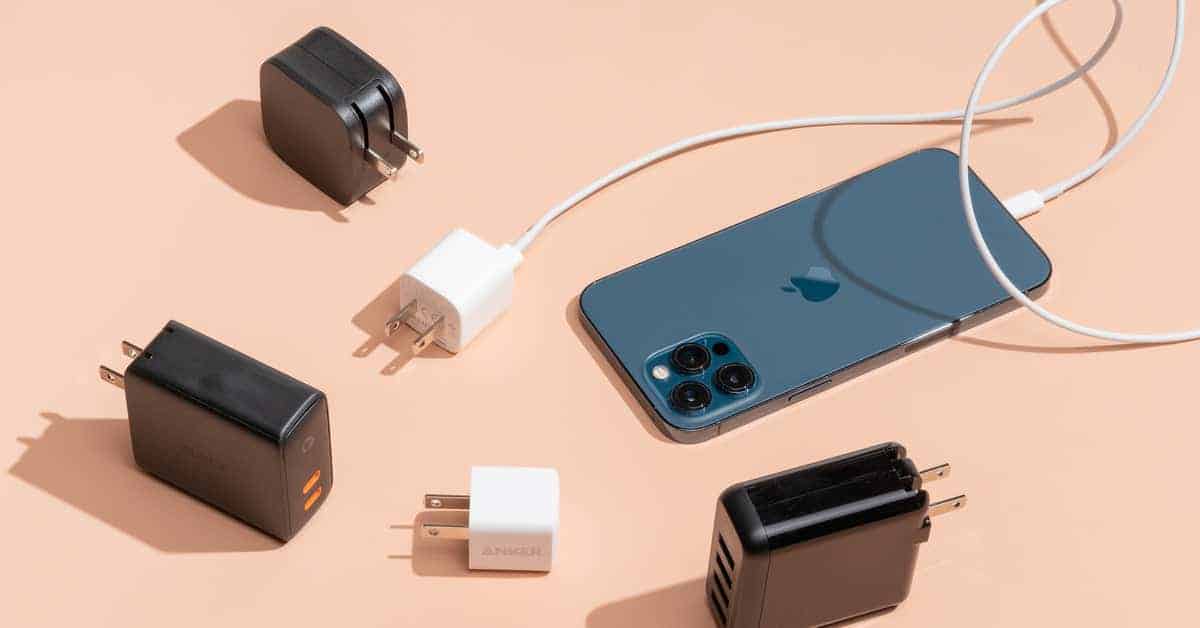
1) Sheba lisebelisoa tsa ho tjhaja
- Hlahloba Tšenyo : Sheba thapo ea hau ea ho tjhaja le adaptara bakeng sa tšenyo leha e le efe e bonahalang. Li nkele sebaka ha ho hlokahala.
- Sebelisa Lisebelisoa tse Pakiloeng : Netefatsa hore o sebelisa likhoele le li-adapter tse netefalitsoeng ke Apple.
- Leka Sebaka se Fapaneng : Ka linako tse ling, bothata e ka 'na ea e-ba mohloling oa motlakase. Bona hore na ho thusa ho tjhaja iPhone ea hau ho tsoa sebakeng se seng.
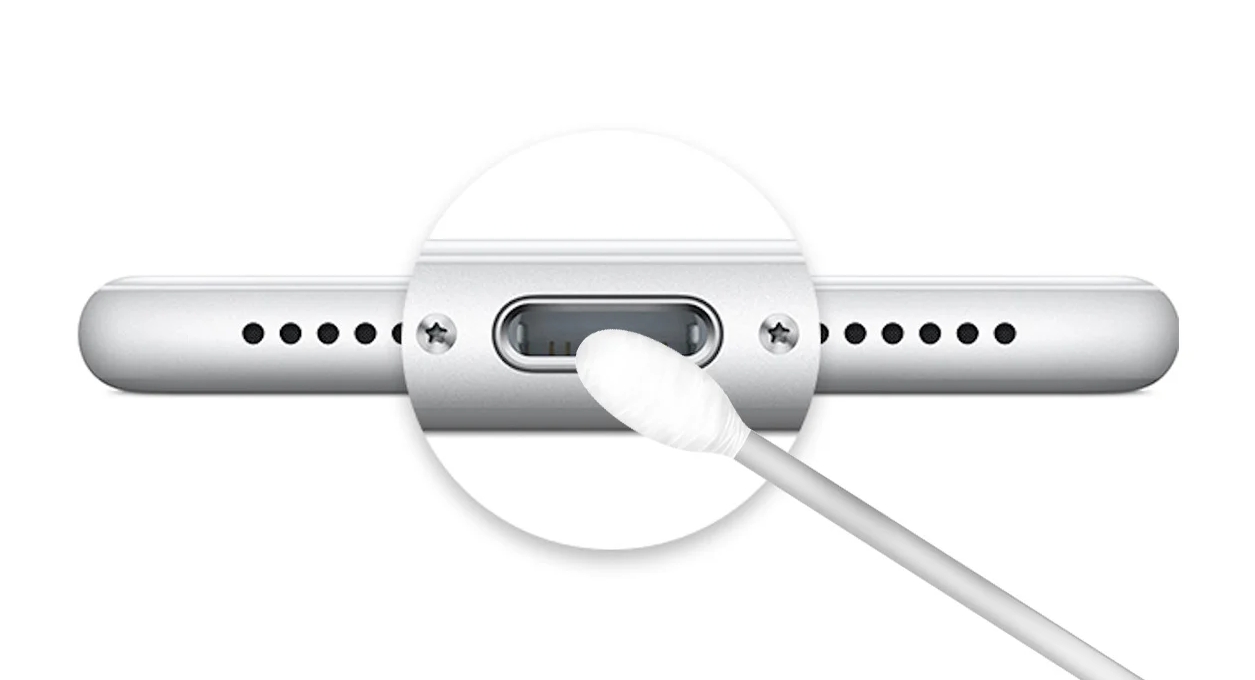
2) Hloekisa Port ea ho tjhaja
- Tlosa Litšila : Sebelisa borashe bo bonolo kapa toothpick ho tlosa litšila leha e le life boema-kepeng ba ho tjhaja ka bonolo.
- Hlahloba Tšenyo : Sheba boema-kepe ba ho tjhaja bakeng sa tshenyo e bonahalang. Haeba e senyehile, ho ka 'na ha hlokahala hore ho lokisoe litsebi.
3) Qobella Restart Your iPhone
Ho qala bocha ho ka rarolla mathata a nakoana a software. Mokhoa oa ho e etsa ke ona:
- iPhone 8 kapa Hamorao : Tobetsa le ho lokolla likonopo tsa Volume Up le Volume Down, ebe o lateloa ke konopo ea Side, ho fihlela letšoao la Apple le hlaha.
- iPhone 7 le 7 Plus : Tobetsa o hatelle konopo ea Volume Down le konopo ea Robala / Tsoha ka nako e le 'ngoe ho fihlela letšoao la Apple le hlaha.
- iPhone 6s kapa pejana : Tobetsa 'me u tšoare konopo ea Lehae le konopo ea Boroko / Tsoha ka nako e le ngoe ho fihlela letšoao la Apple le hlaha.

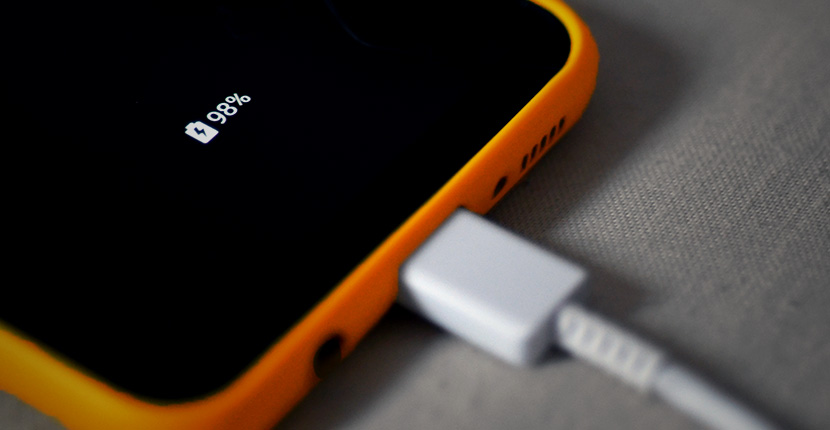
4) Tefisa iPhone ea hau bakeng sa nako e telele
- E tlohelle e Hlophisitsoe : Hokela iPhone ea hau mohloling oa matla u sebelisa tjhaja e tšepahalang 'me u e tlohele bonyane hora.
- Sheba skrineng : Ka mor'a hora, hlahloba hore na skrine ea ho tjhaja e fetohile kapa hore na sesebelisoa se bontša matšoao a bophelo.
5) Ntlafatsa kapa Khutlisa U sebelisa iTunes
- Ntlafatsa iPhone ea hau : Connect hao iPhone khomphuteng le phetolelo ea morao-rao ea iTunes. Ho iTunes, khetha sesebelisoa sa hau, tobetsa "Check for Updates," 'me u latele litlhahiso.
- Khutlisa iPhone ea hau : Haeba apdeite ha se sebetse, u ka 'na lokela ho tsosolosa hao iPhone. Boloka data ea hau haeba ho khonahala, ebe u kenya iPhone ea hau ka mokhoa oa ho hlaphoheloa ebe o tobetsa "Khutlisa iPhone" ho iTunes.
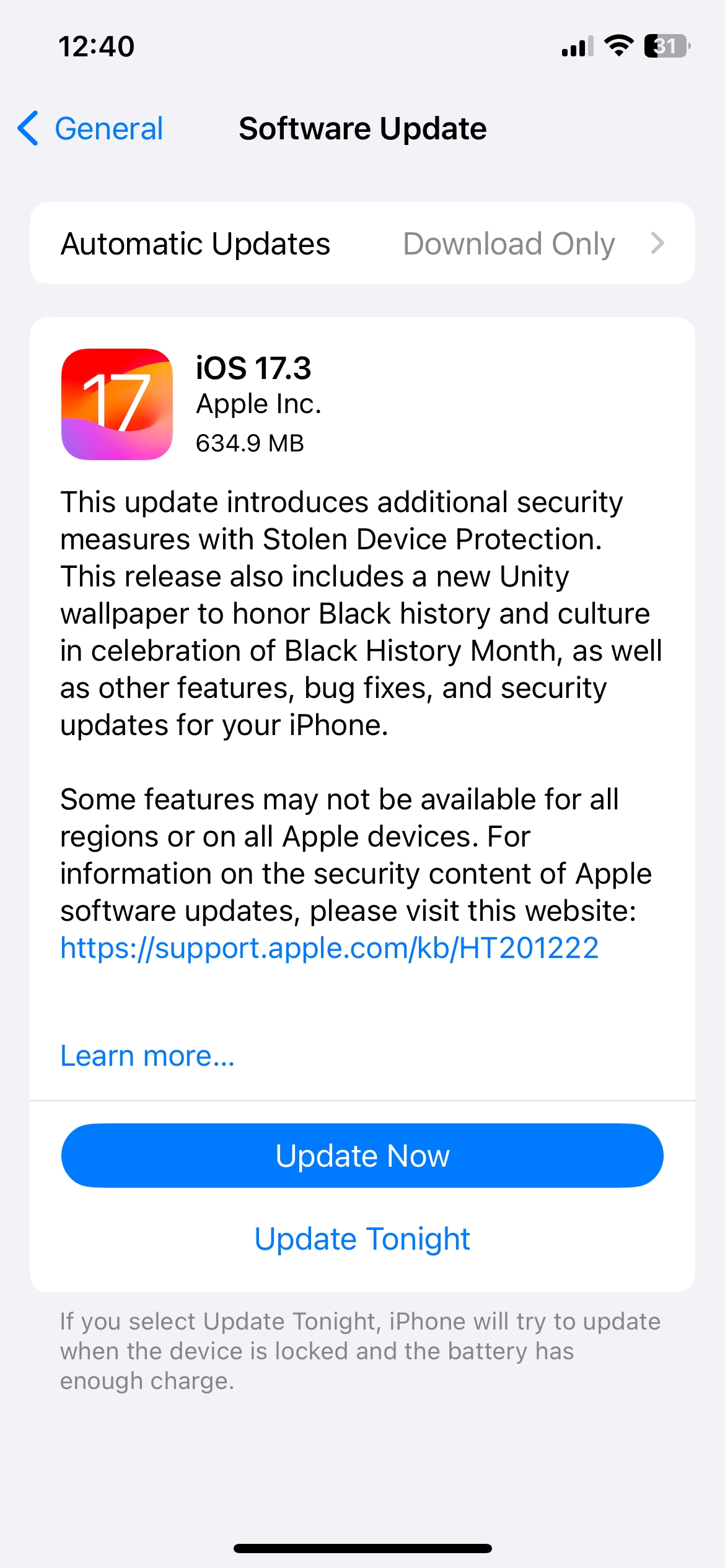
3. E tsoetseng pele Lokisa iPhone e Khomaretseng skrineng sa ho tjhaja U sebelisa AimerLab FixMate
Haeba mekhoa ea mantlha e sa rarolle bothata, u ka e sebelisa
AimerLab
FixMate
, sesebelisoa se matla se etselitsoeng ho lokisa mathata a fapaneng a sistimi ea iOS ntle le tahlehelo ea data, ho kenyelletsa le iPhone e khomaretsoeng skrineng sa ho tjhaja. E bonolo ebile e sebetsa hantle bakeng sa ho rarolla mathata ao mekhoa e tloaelehileng ea ho rarolla mathata e sa khoneng ho e lokisa.
Latela mehato ena ho etsa hore iPhone ea hau e khomarele skrineng sa ho tjhaja betri ka AimerLab FixMate:
Mohato oa 1
: Khoasolla le ho kenya AimerLab FixMate komporong ea hau, ebe u qala lenaneo hang ha ts'ebetso e felile.
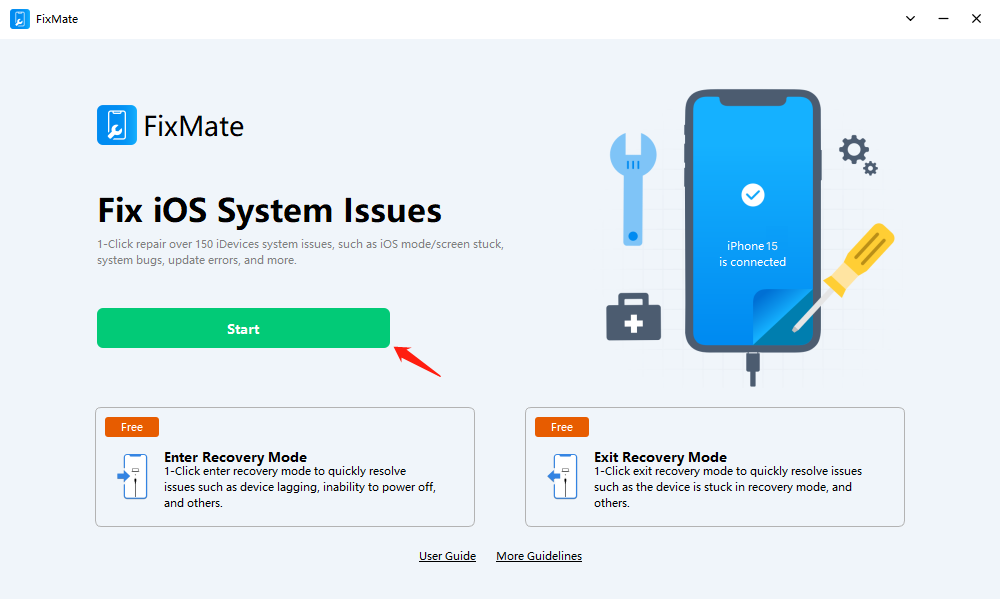
Mohato oa 2 : Hokela iPhone ea hau khomphuteng ea hau u sebelisa thapo ea USB, 'me FixMate e tla bona le ho bonts'a sesebelisoa sa hau skrineng se seholo. Tobetsa ho " Kenya Mokhoa oa ho Pholosa ” haeba iPhone ea hau e se e le maemong a ho hlaphoheloa, 'me sena se tla thusa lenaneo ho lemoha le ho lokisa sesebelisoa sa hau.
Ebe o tobetsa " Qala ” tlasa AimerLab “ Lokisa iOS System Mathata ”, sena se tla qala tšebetso ea tokiso e etselitsoeng ho rarolla mathata a fapaneng a iOS sesebelisoa sa hau se ka bang le ona.
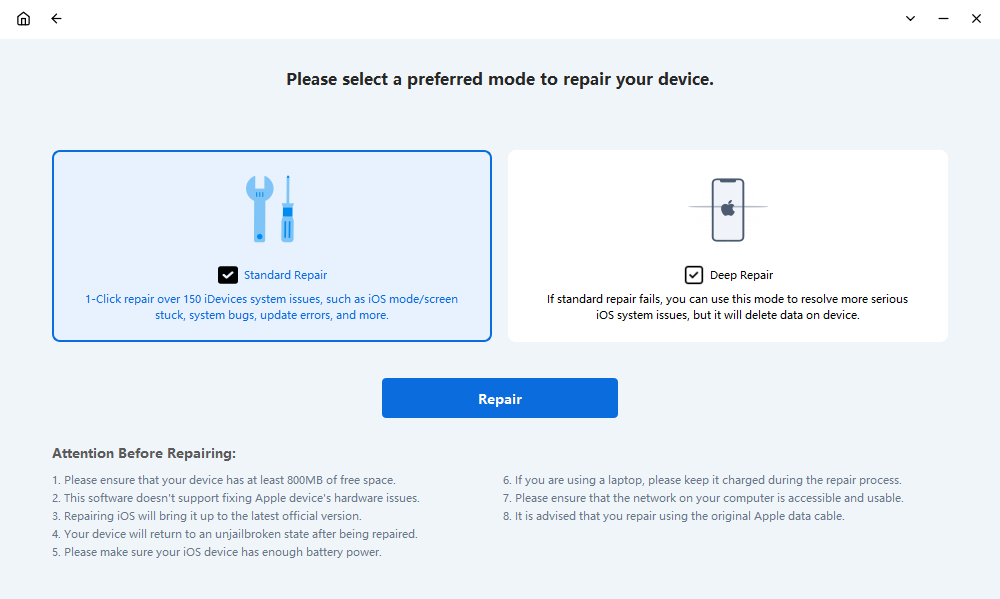
Mohato oa 3 : Khetha bakeng sa " Tokiso e Tloaelehileng ” mokhoa oa ho qala ts'ebetso ea ho rarolla bothata ba skrineng sa iPhone sa hau. Haeba mokhoa ona o sa khone ho lokisa bothata, o lokela ho leka " Tokiso e Tebileng ” kgetho, e nang le sekhahla se betere sa katleho.
Mohato oa 4 : O tla hloka ho tobetsa " Ho lokisa ” ho jarolla sephutheloana sa firmware se hlokahalang bakeng sa iPhone ea hau.
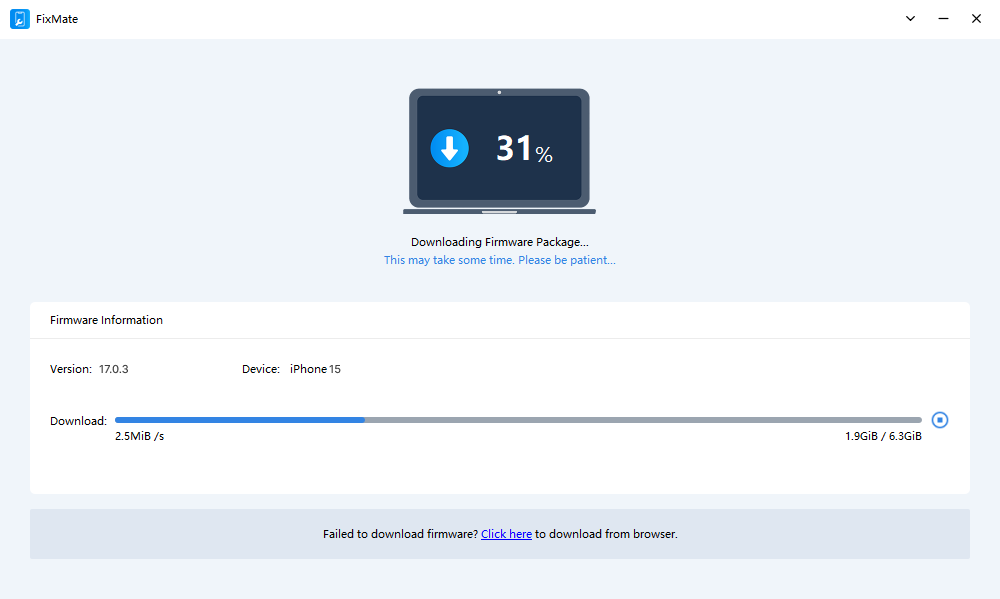
Mohato oa 5 : Ka mor'a ho khoasolla, tobetsa " Qala Tokiso e Tloaelehileng ” ho qala mosebetsi oa ho lokisa. Sena se tla lokisa bothata ntle le tahlehelo ea data.
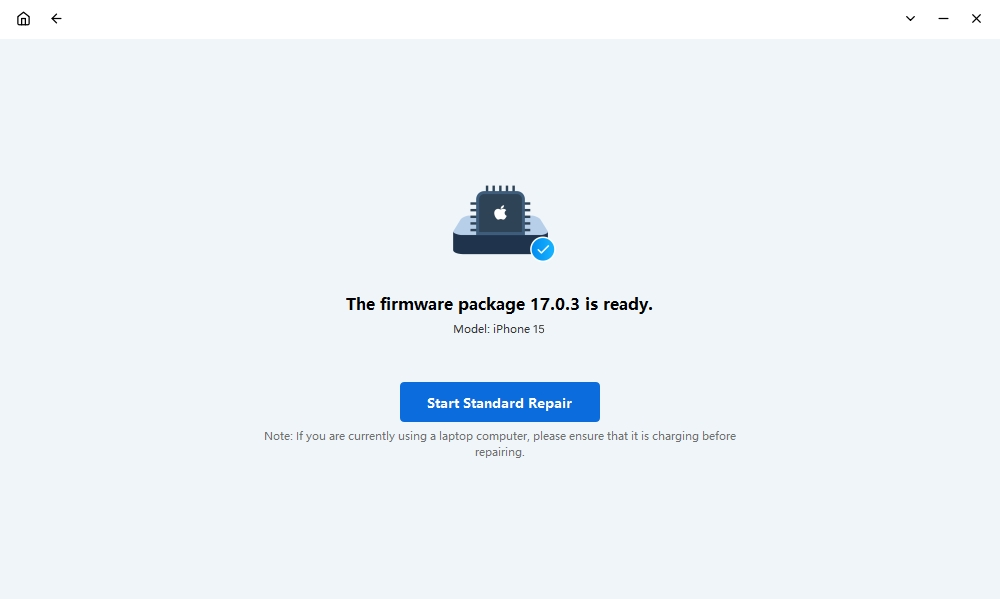
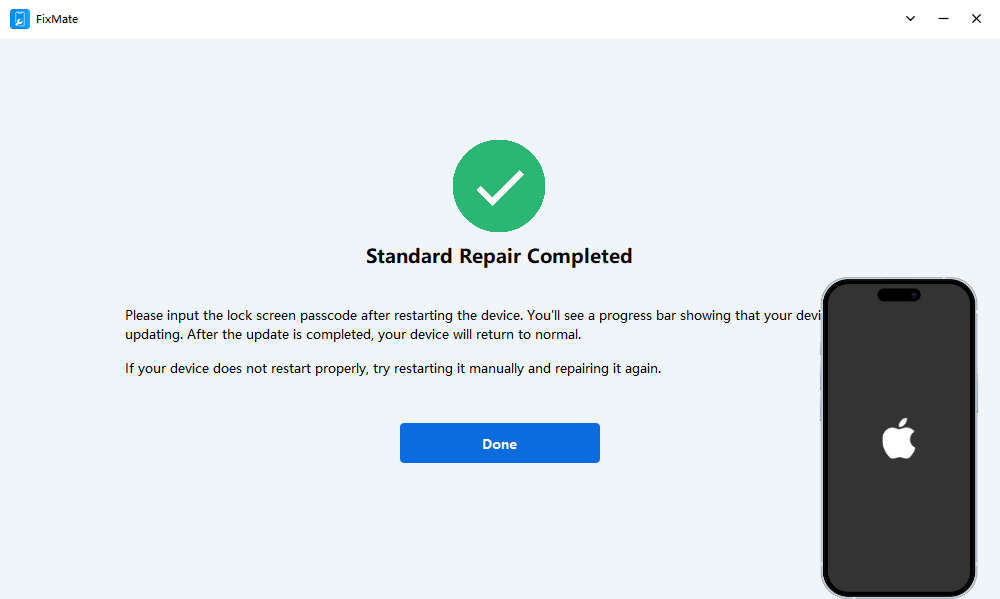
Mohato oa 6 : Mokhoa oa ho lokisa o ka nka metsotso e seng mekae. Hang ha e phethiloe, iPhone ea hau e lokela ho qala bocha, 'me bothata bo lokela ho rarolloa.
Qetello
Ho sebetsana le iPhone e khomaretsoeng skrineng sa ho tjhaja ho ka ferekanya. Leha mekhoa ea mantlha e kang ho lekola lisebelisoa tsa hau tsa ho tjhaja, ho hloekisa boema-kepe, ho qobella ho qala bocha, le ho sebelisa iTunes hangata ho ka rarolla bothata, e kanna ea se sebetse kamehla. Bakeng sa mathata a manganga, re khothaletsa AimerLab FixMate haholo. Sesebelisoa sena sa setsebi se ka lokisa litaba tse fapaneng tsa iOS, ho kenyelletsa le iPhone e khomaretsoeng skrineng sa ho tjhaja, ntle le tahlehelo ea data. Ka ho latela mehato ea tataiso ena le ho sebelisa
AimerLab
FixMate
ha ho hlokahala, o ka ka katleho tsosolosa tshebetso ya iPhone hao.
- Mokhoa oa ho rarolla phoso ea iPhone 1110?
- Mokhoa oa ho Lokisa "Ho Emela iPhone e 'Ngoe" e Tiileng?
- Mokhoa oa ho Lokisa iOS 26 e Nkang Nako e Telele ho e Jarolla?
- Mokhoa oa ho Bona Libaka Tse Khafetsa ho iPhone?
- Ke Hobane'ng ha iOS 26 e le Khutšoanyane Hakaale?
- Mokhoa oa ho lokisa "Ho bile le Phoso ho Netefatsa Khoutu ea Paskhoutu ea iPhone ea Hao"?
- Joang ho Spoof Pokemon Go ho iPhone?
- Kakaretso ea Aimerlab MobiGo GPS Location Spoofer
- Mokhoa oa ho fetola sebaka ho iPhone ea hau?
- Top 5 Fake GPS Location Spoofers bakeng sa iOS
- GPS Location Finder Definition le Spoofer Suggestion
- Mokhoa oa ho fetola sebaka sa hau ho Snapchat
- Mokhoa oa ho Fumana / Abelana / Pata Sebaka ho lisebelisoa tsa iOS?