


Mokhoa oa ho Lokisa Widget e Stacked iPhone e Khomaretse ho iOS 18?

1. Li-Widgets tse Stacked ke Eng?
Li-widget tse bolokiloeng li ile tsa hlahisoa ho iOS 14 mme esale e se e le karolo e tsebahalang. E lumella basebelisi ho beha li-widget tse ngata tsa boholo bo lekanang sebakeng se le seng skrineng sa lapeng. Ka khetho ea Smart Stack, iOS e sebelisa AI ho bonts'a widget e nepahetseng ho latela nako ea letsatsi, sebaka kapa ketsahalo.
Ka tokollo ea iOS 18, ts'ebetso ea li-widget e atolohile, empa li-glitches tse kang li-widget tse sa arabeleng kapa tse khomaretsoeng le tsona li hlahile joalo ka tletlebo e tloaelehileng.
2. Ke Hobane'ng ha Li-Widgets tse Stacked li Khomarela ho iOS 18?
Taba ea li-widget tse khomaretsoeng hangata e bakoa ke mabaka a latelang:
- Software Bugs: Lintlafatso tsa lits'ebetso tse ncha tse kang iOS 18 li ka hlahisa likokoana-hloko tse sa lebelloang.
- Li-Widgets tsa Mokha oa Boraro: Mathata a ho lumellana le lisebelisoa tsa motho oa boraro a ka senya ts'ebetso ea widget.
- Cache e Kentsoeng: Lintlha tse bokelletsoeng ho tsoa ho li-widget li ka etsa hore li senyehe kapa li hoama.
- Litlhophiso tse Senyehileng: Litlhophiso kapa litlhophiso tse senyehileng nakong ea ntlafatso ea iOS li ka ama boitšoaro ba widget.
- Lisebelisoa tse Tlaase tsa Sisteme: Ha sesebelisoa se felloa ke lisebelisoa, li-widget li kanna tsa se sebetse hantle.
3. Mokhoa oa ho Lokisa Li-Widgets tse Tekiloeng ho iOS 18
Mona ke mekhoa e 'maloa ea ho rarolla iPhone stacked Widget Stuck:
- Qala hape iPhone ea hau
Ho qala bocha hangata ho rarolla mathata a manyane. Latela mehato ena: Tobetsa o hatelle
Matla
konopo le kapa
Ho phahamisa Volume
kapa
Phatlalatso ea Phahamiso
ho fihlela slider e hlaha> Thellela ho tima sesebelisoa> Ema metsotsoana e seng mekae ebe o bulela iPhone ea hau ka ho tobetsa le ho tšoara mohala.
Matla
konopo.

- Tlosa 'me u boele u thehe Widget Stack
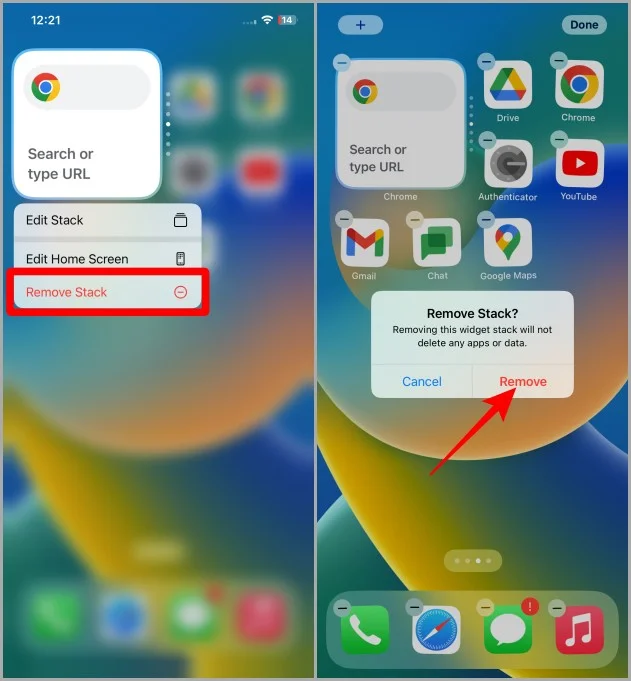
Haeba "widget stack" e tsitsitse, leka ho e tlosa le ho e etsa hape: Tobetsa nako e telele "stack" ea widget e khomaretsoeng ho fihlela ho hlaha lenane la liketso tse potlakileng > Tlanya.
Tlosa Stack
'me u netefatse ketso> Theha setoko hape ka ho hula li-widget tse ncha tsa boholo bo lekanang holim'a tse ling.
- Ntlafatsa iOS ho Phetolelo ea Morao-rao
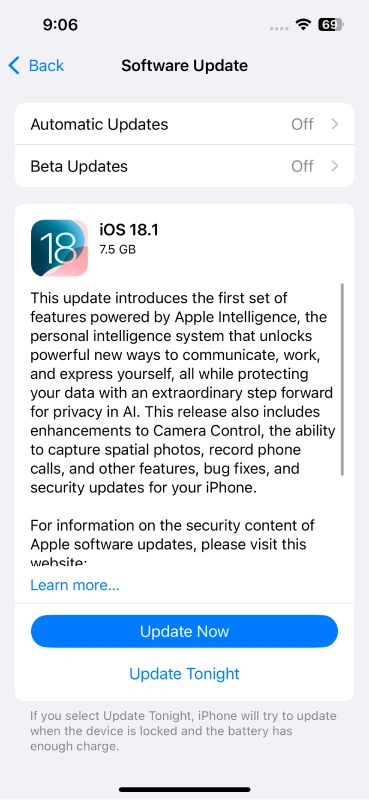
Hangata Apple e lokolla li-patches ho rarolla liphoso ho software e ncha. Ho nchafatsa iOS: Eya ho
Litlhophiso
>
Kakaretso
>
Software Update >
Khoasolla le ho kenya liapdeite life kapa life tse fumanehang.
- Sheba Lintlafatso tsa Widget App
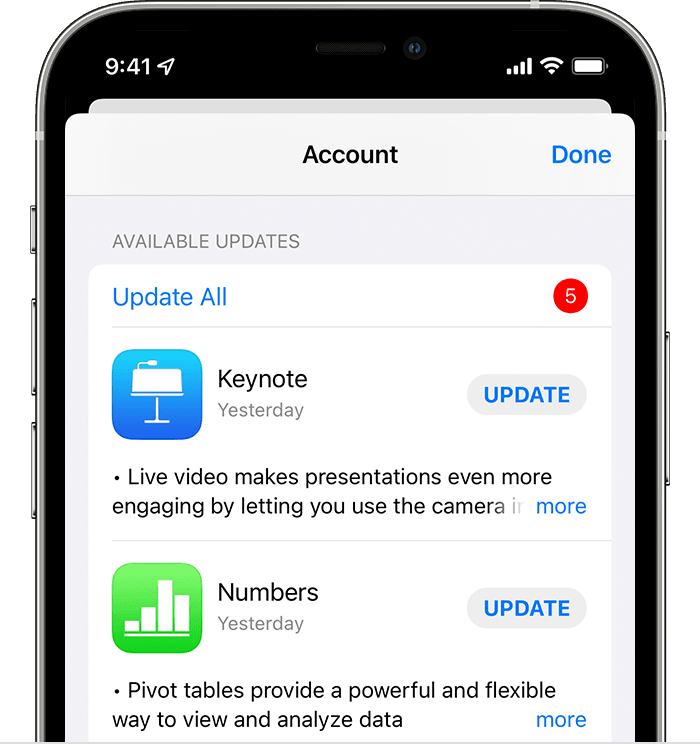
Netefatsa hore lisebelisoa tse amanang le li-widget tsa hau li nchafalitsoe: Bula
App Store >
Tlanya aekhone ea profil ea hau ebe u tsamaisetsa tlase ho
Lintlafatso tse fumanehang >
Ntlafatsa lisebelisoa life kapa life tse amanang le li-widget tse khomaretsoeng.
- Seta bocha Likhetho tsa Widget
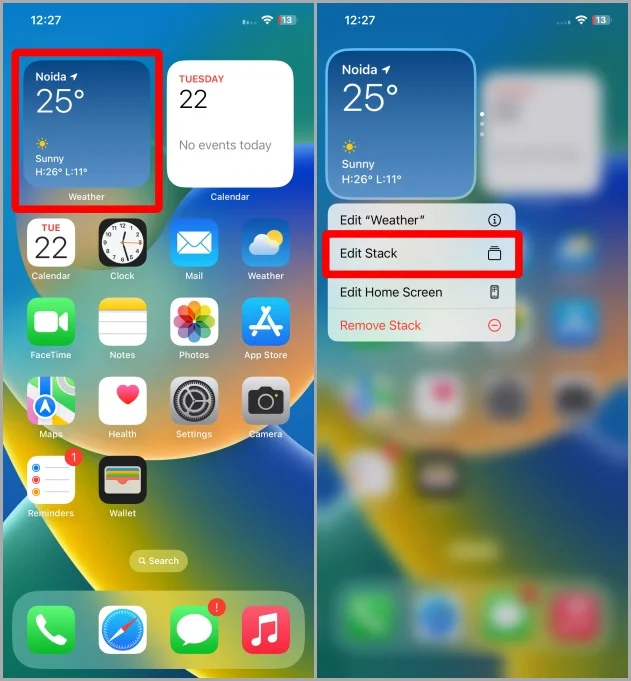
Ho seta bocha likhetho tsa widget ho ka thusa: Tobetsa nako e telele widget efe kapa efe e skrineng sa lapeng > Khetha
Fetola Stack
, ebe u hlahloba le ho lokisa litlhophiso tsa Smart Rotate, odara ea widget, kapa u tlose li-widget tse nang le mathata.
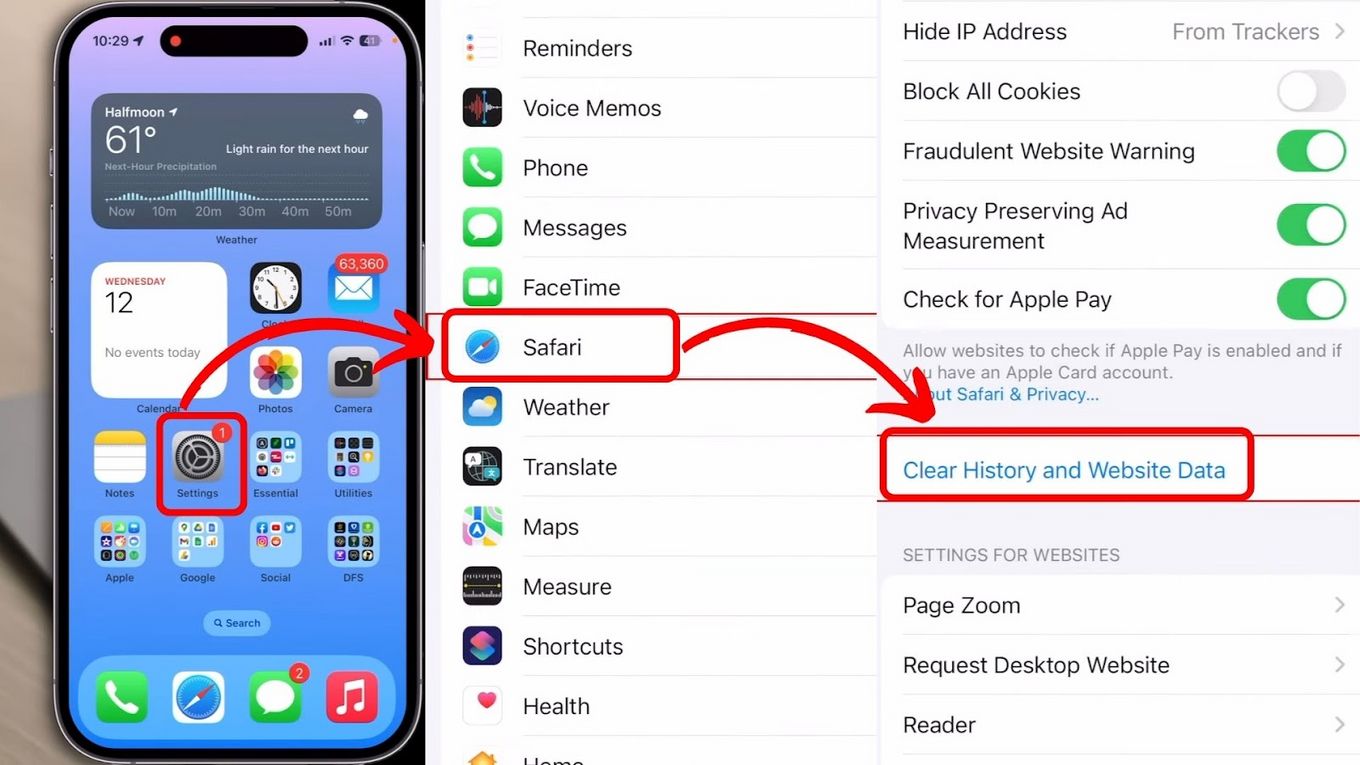
- Hlakola Cache ea App
Bakeng sa li-widget tsa mokha oa boraro, ho hlakola cache ea app ho ka thusa: Bula sesebelisoa se amanang le widget> E-ea ho li-setting tsa sesebelisoa ebe u hlakola cache ea eona haeba khetho e fumaneha.
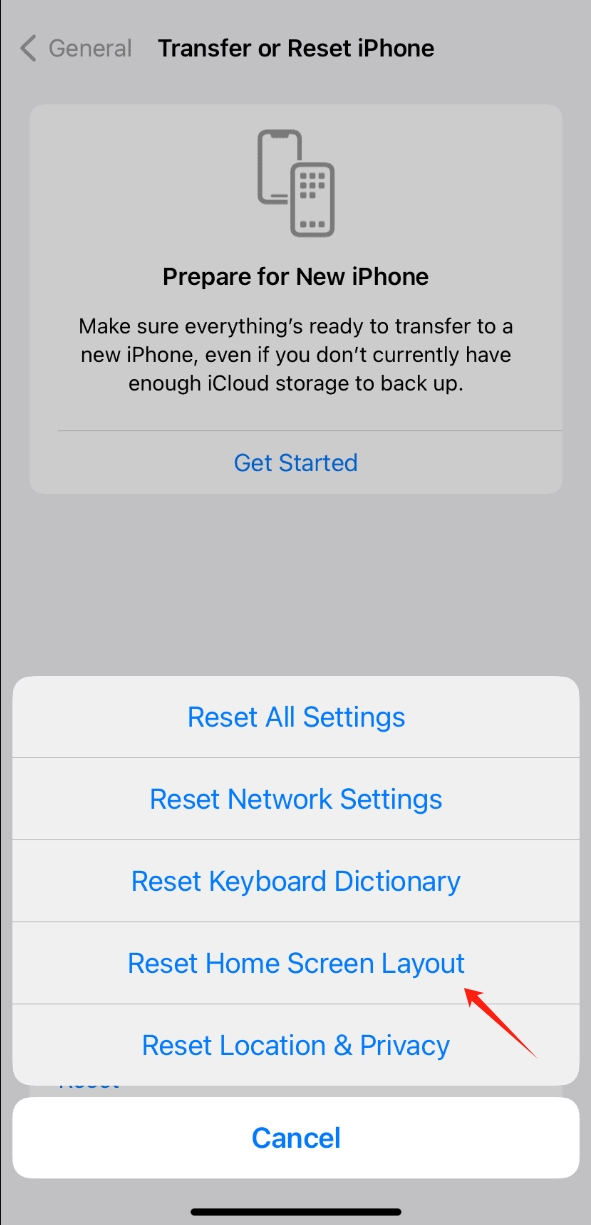
- Seta hape Sebopeho sa Skrine sa Lehae
Mokhoa ona o seta sebopeho sa skrine sa lapeng empa o boloka lits'ebetso tsa hau: Eya ho
Litlhophiso
>
Kakaretso
>
Seta bocha
>
Seta Botjha Moralo wa Skrine sa Lehae >
Netefatsa khetho ea hau.
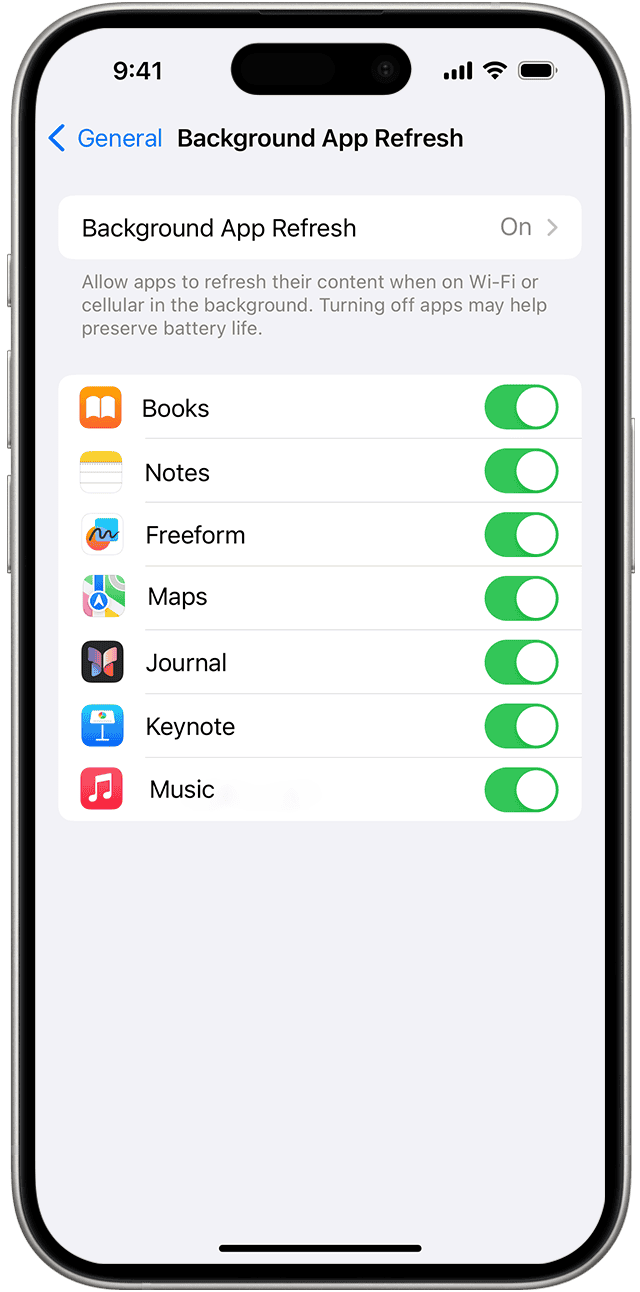
- Lekola Background App Refresh
Netefatsa hore ts'ebetso ea morao-rao ea sesebelisoa e lumelletsoe lits'ebetso tse amanang le widget: Eya ho
Litlhophiso
>
Kakaretso
>
Khutlisetsa ka morao App >
Fetolela tšobotsi bakeng sa lisebelisoa tse loketseng.
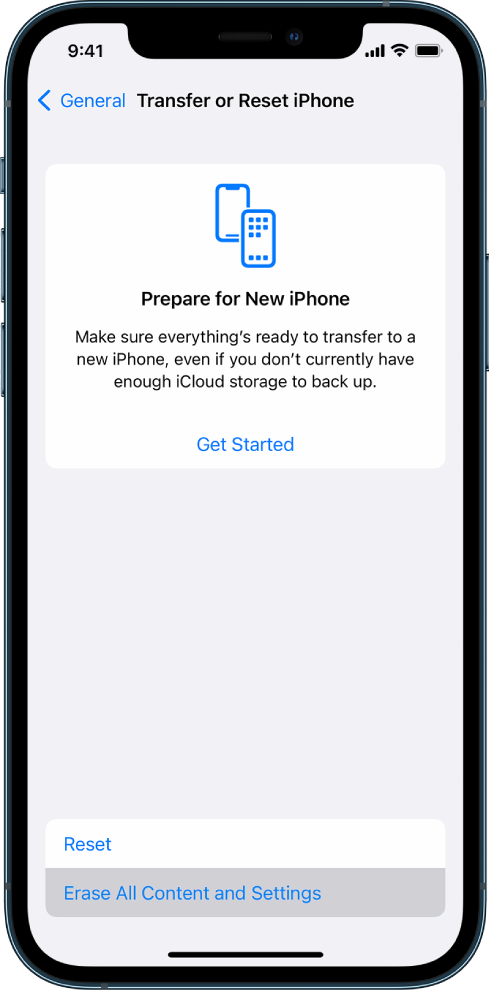
- Etsa Reset ea Fektheri
Haeba bothata bo ntse bo tsoela pele, ho ka 'na ha hlokahala hore feme e lokisoe bocha: Boloka lintlha tsa hau u sebelisa
iCloud
kapa
iTunes >
Eya ho
Litlhophiso
>
Kakaretso
>
Seta bocha
>
Litaba tsohle le Litlhophiso >
Khutlisa sesebelisoa sa hau 'me u kenye lisebelisoa hape.
4. E tsoetseng pele Lokisa iPhone Stacked Widgets Khomarela le AimerLab FixMate
Haeba o batla tharollo e felletseng ea mathata a sa feleng, o kanna oa batla ho e sebelisa AimerLab FixMate , sesebelisoa sena sa litsebi se ka tseba le ho lokisa litaba tse amanang le iOS ntle le ho hlakola data efe kapa efe.
Lintlha tsa bohlokoa tsa AimerLab FixMate:
- E lokisa mathata a mangata a iOS, ho kenyelletsa le li-widget tse khomaretsoeng.
- E tšehetsa mefuta eohle ea iOS, ho kenyeletsoa le iOS 18.
- E fana ka sebopeho se bonolo sa basebelisi le tataiso ea mohato ka mohato.
- Ha e hloke tsebo e tsoetseng pele ea tekheniki.
Mokhoa oa ho lokisa li-widget tsa li-stacks tsa iPhone tse khomaretsoeng ho iOS 18 u sebelisa AimerLab FixMate:
Mohato oa 1: Fumana AimerLab FixMate bakeng sa OS ea hau ka ho tobetsa konopo ea ho jarolla ka tlase ebe o e kenya komporong ea hau.
Mohato oa 2: Bula FixMate, hokela iPhone ea hau, ebe u tlanya " Qala ” konopo > kgetha Tokiso e Tloaelehileng ho lokisa bothata ntle le tahlehelo ea data.
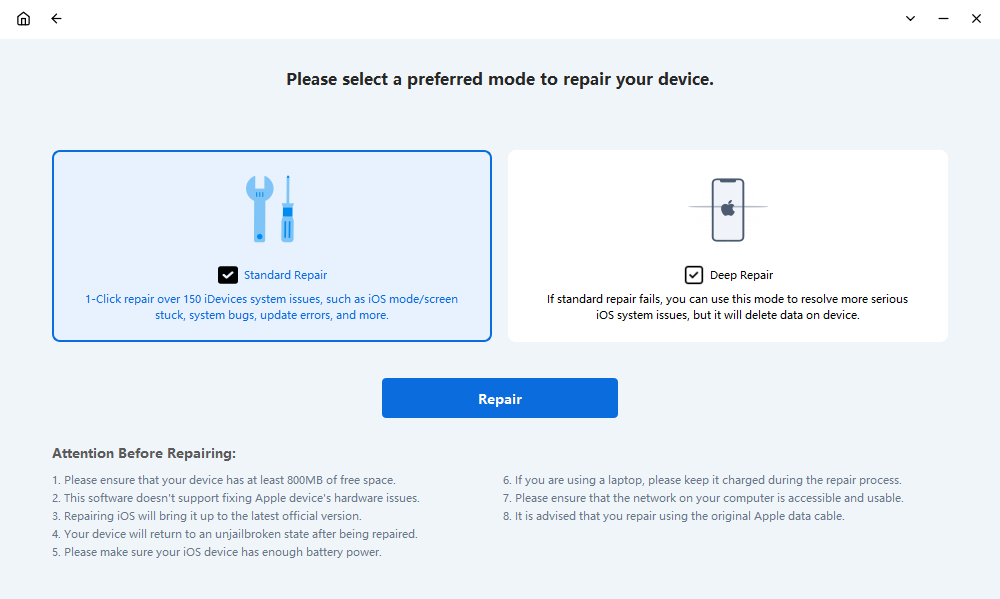
Hata 3: Kamora ho sheba lintlha tsa sesebelisoa sa hau ho FixMate, o ka tsoela pele ho khoasolla firmware e hlokahalang.
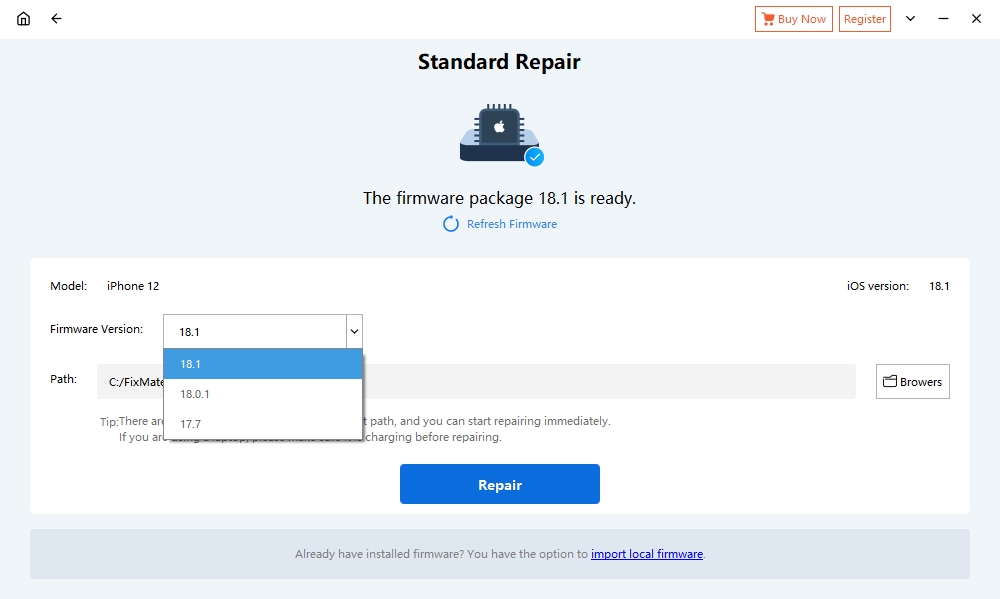
Mohato 4: Penya Qala Tokiso 'me u eme ha FixMate e rarolla bothata (Boloka iPhone ea hau e hokahane nakong eohle ea ts'ebetso).

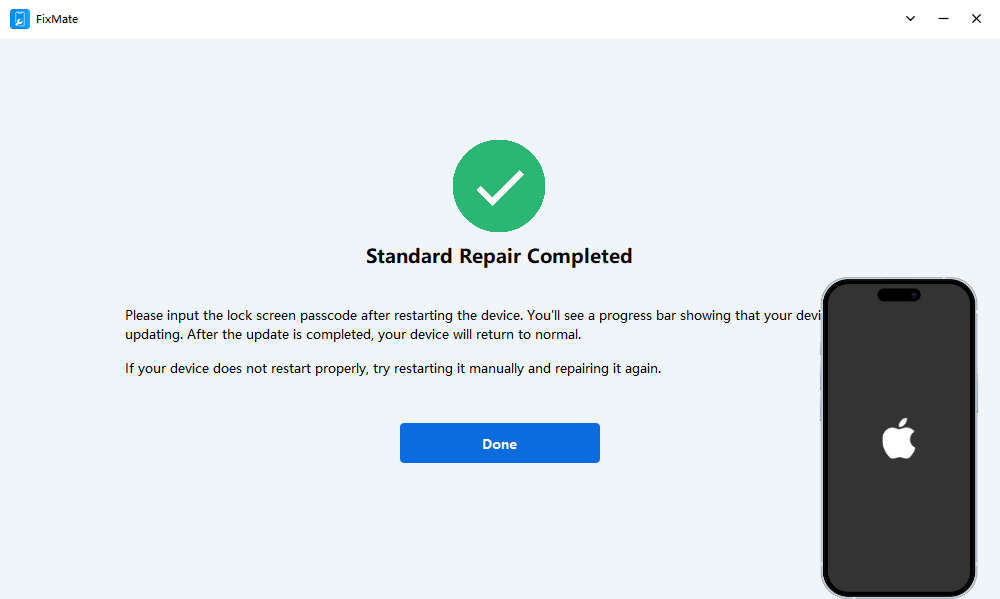
Mohato oa 5: Hang ha ts'ebetso e felile, iPhone ea hau e tla qala bocha; Lekola stack ea widget ho netefatsa hore e sebetsa hantle.
5. Qetello
Ha sesebelisoa sa widget se behiloe se ntlafatsa ts'ebeliso le botle ba iPhone, li-glitches tse kang li-widget tse khomaretsoeng li ka ferekanya. Ka ho latela mehato e boletsoeng ka holimo, o ka rarolla bothata mme oa natefeloa ke boiphihlelo bo boreleli ba widget.
Bakeng sa ba tobane le mathata a phehellang, lisebelisoa tse tsoetseng pele joalo ka
AimerLab FixMate
fana ka tharollo e tšepahalang. Boloka lisebelisoa le lisebelisoa tsa hau li nchafalitsoe, 'me u nke mehato ea thibelo ho qoba mathata a tšoanang nakong e tlang. Ka malebela ana, boiphihlelo ba hau ba iOS 18 bo ka lula bo se na moeli ebile bo monate.
- Mokhoa oa ho rarolla phoso ea iPhone 1110?
- Mokhoa oa ho Lokisa "Ho Emela iPhone e 'Ngoe" e Tiileng?
- Mokhoa oa ho Lokisa iOS 26 e Nkang Nako e Telele ho e Jarolla?
- Mokhoa oa ho Bona Libaka Tse Khafetsa ho iPhone?
- Ke Hobane'ng ha iOS 26 e le Khutšoanyane Hakaale?
- Mokhoa oa ho lokisa "Ho bile le Phoso ho Netefatsa Khoutu ea Paskhoutu ea iPhone ea Hao"?
- Joang ho Spoof Pokemon Go ho iPhone?
- Kakaretso ea Aimerlab MobiGo GPS Location Spoofer
- Mokhoa oa ho fetola sebaka ho iPhone ea hau?
- Top 5 Fake GPS Location Spoofers bakeng sa iOS
- GPS Location Finder Definition le Spoofer Suggestion
- Mokhoa oa ho fetola sebaka sa hau ho Snapchat
- Mokhoa oa ho Fumana / Abelana / Pata Sebaka ho lisebelisoa tsa iOS?