


Mokhoa oa ho lokisa phoso ea "Ha ho SIM Card e kentsoeng" ho iPhone?

Na u kile ua nka iPhone ea hau feela ho fumana molaetsa o tšosang oa "Ha ho na SIM Card e kentsoeng" kapa "SIM e sa sebetseng" skrineng? Phoso ena e ka u nyahamisa - haholo ha ka tšohanyetso o lahleheloa ke bokhoni ba hau ba ho letsa, ho romella mangolo kapa ho sebelisa data ea mohala. Ka lehlohonolo, hangata bothata bo bonolo ho bo lokisa. Ka tataiso ena, re tla hlalosa hore na ke hobane'ng ha iPhone ea hau e bontša "Ha ho na SIM Card e kentsoeng," mekhoa e metle ka ho fetisisa ea ho e rarolla.
1. "Ha ho SIM Card e kentsoeng" e Bolela'ng?
iPhone hao itšetlehile ka a SIM (Subscriber Identity Module) karete ea ho hokela marang-rang a cellular. Ha u bona molaetsa oa "No SIM" kapa "SIM e fosahetseng", ho bolela hore iPhone ea hau ha e khone ho lemoha kapa ho bala SIM card, 'me sena se ka etsahala ka mabaka a sa tšoaneng, a kang:
- SIM card ha e dutse hantle ka tereing
- SIM kapa terei e silafetse kapa e senyehile
- Phoso ea software kapa iOS bug e thibela ho tsebahala ha SIM
- Bothata ba ho tsamaisa kapa ho kenya tshebetsong
- Tšenyo ea lisebelisoa ka har'a iPhone
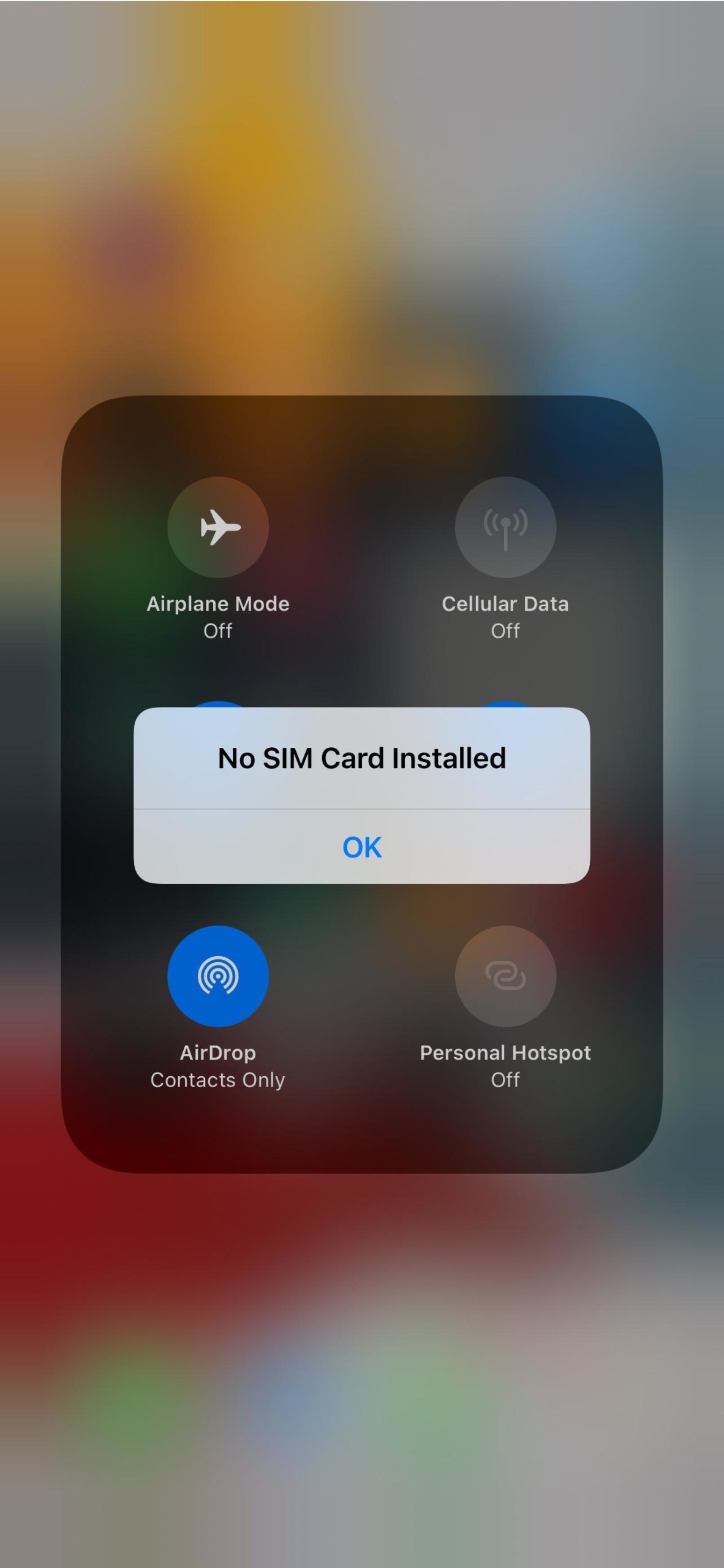
Litaba tse molemo? Hangata u ka e lokisa ka ho latela mehato e seng mekae e bonolo ea ho rarolla mathata.
2. Nka Lokisa Phoso ea iPhone "Ha ho na SIM Card e kentsoeng"?
2.1 Kenya SIM Card hape
Ntho ea pele eo u lokelang ho e leka ke ho tlosa le ho kenya SIM card ea hau hape.
Mokhoa ona ke ona:
- Tima iPhone ea hau ka ho feletseng.
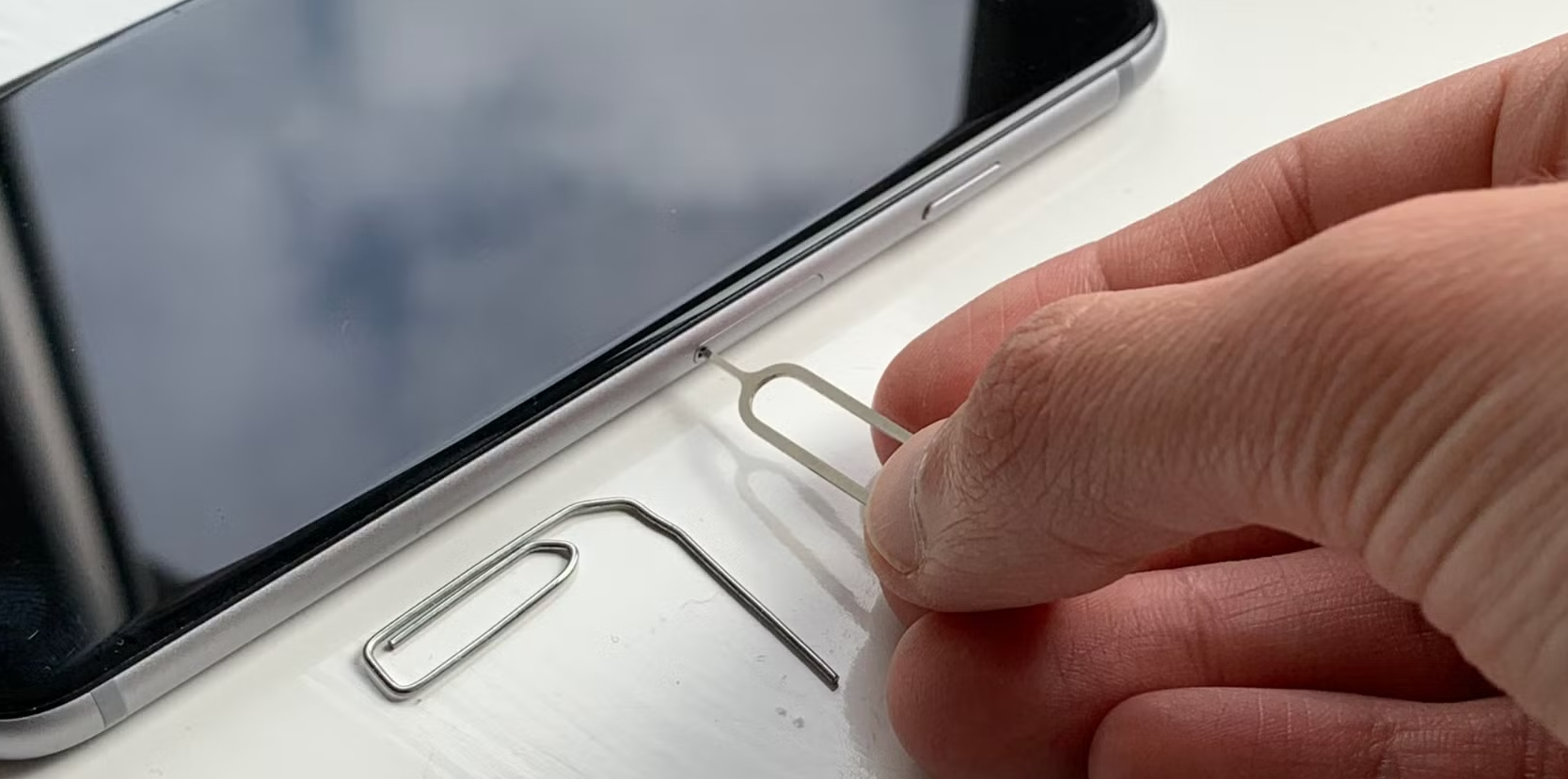
- Kenya SIM ejector tool kapa paperclip ka mokoting o monyane tereing ea SIM.
- Hula terei ka bonolo, ebe u ntša SIM card 'me u e hlahlobe hore na ha e na lerōle, mengoo kapa mongobo.
- E hlakole ka bonolo ka lesela le bonolo, le se nang lesela.
- E kenye hape ka hloko, sutumelletsa terei hape 'me u matlafatse iPhone ea hau hape.
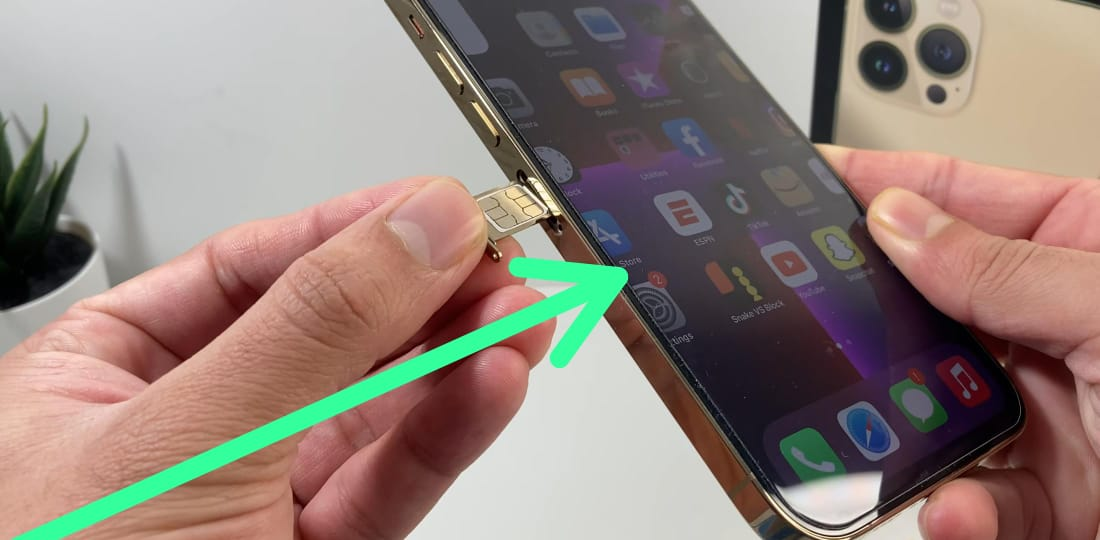
Ka linako tse ling, mohato ona o bonolo o rarolla bothata hang hang.
2.2 Bulela le ho tima Mokhoa oa Sefofane
Haeba ho kenya hape ho sa sebetse, leka ho nchafatsa khokahano ea hau ea marang-rang.
Swaepela tlase ho tloha hukung e kaholimo ho le letona ho bula Setsi sa Taolo , tlanya ho Letšoao la sefofane ho nolofalletsa Boemo ba Sefofane, ema metsotsoana e ka bang 10, ebe u e tlanya hape ho e tima.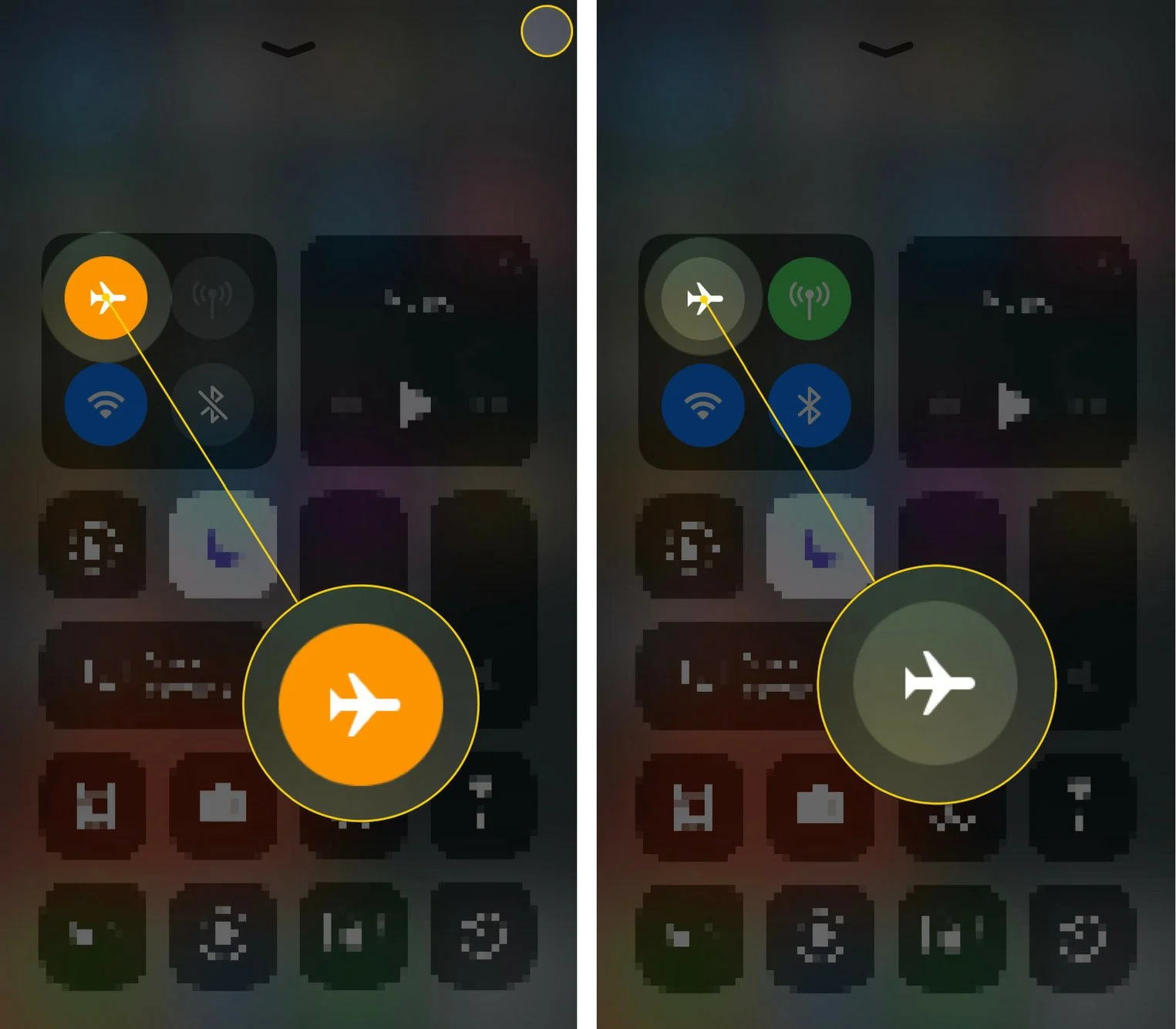
Phetoho ena e potlakileng e qobella iPhone ea hau hore e hokahane hape le marang-rang a mofani oa hau, ao hangata a hlakolang mathata a nakoana.
2.3 Restart kapa Force Restart Your iPhone
Ho qala bocha ho hlakola mathata a manyane a software.
- Ho qala hape , ea ho Di-setting > Kakaretso > Koala , ebe o e bulela hape.
- Ho qobella ho qala bocha (haeba fono e sa arabele):
Ho iPhone 8 kapa hamorao: Tobetsa 'me u lokolle kapele Ho phahamisa Volume , tobetsa ebe o lokolla kapele Phatlalatso ea Phahamiso , ebe u tšoara Konopo e ka lehlakoreng ho fihlela logo ea Apple e hlaha.
Kamora ho qala bocha, hlahloba hore na SIM e se e tsejoa.

2.4 Nchafatsa iOS le Litlhophiso tsa Carrier
Ka linako tse ling, sistimi e siiloeng ke nako kapa tlhophiso ea mojari e ka baka phoso ea "Ha ho na SIM Card e kentsoeng".
Ho ntlafatsa iOS:
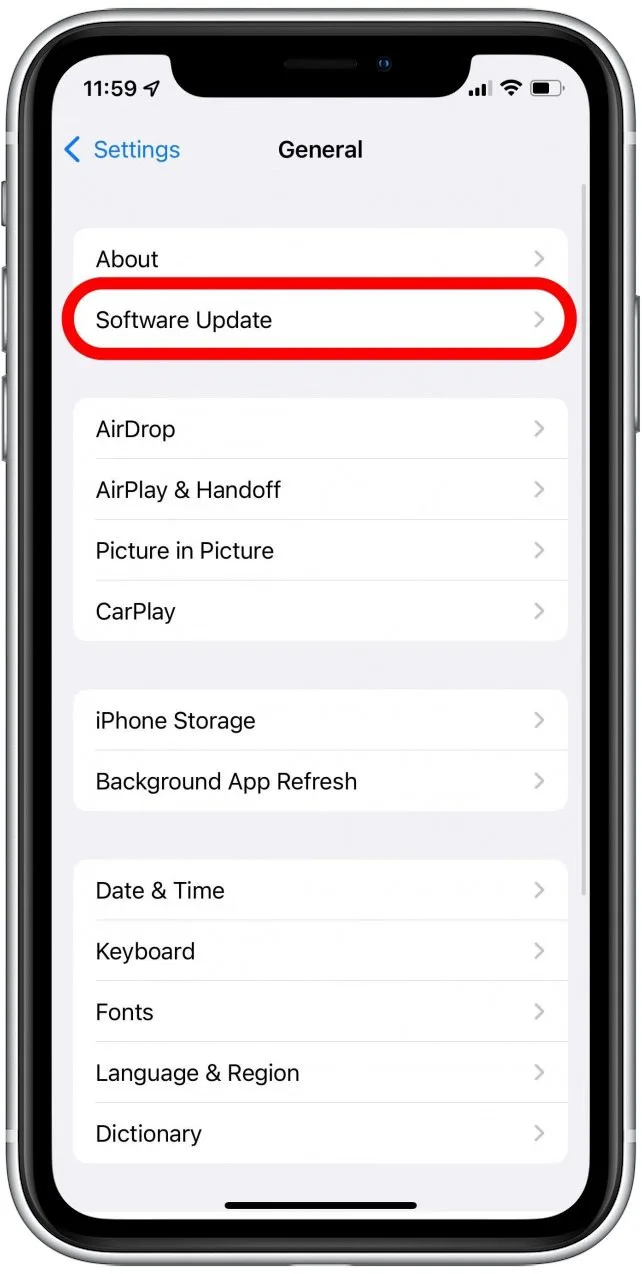
- Eya ho Di-setting > Kakaretso > Apdeite ya Software .
- Haeba apdeite e hlaha, tlanya Khoasolla le ho kenya ho tsoela pele.
Ho nchafatsa Litlhophiso tsa Carrier:
- Eya ho Di-setting > Kakaretso > Mabapi.
- Tlanya Nchafatso haeba molaetsa wa di-setting tsa mosebeletsi o hlaha.
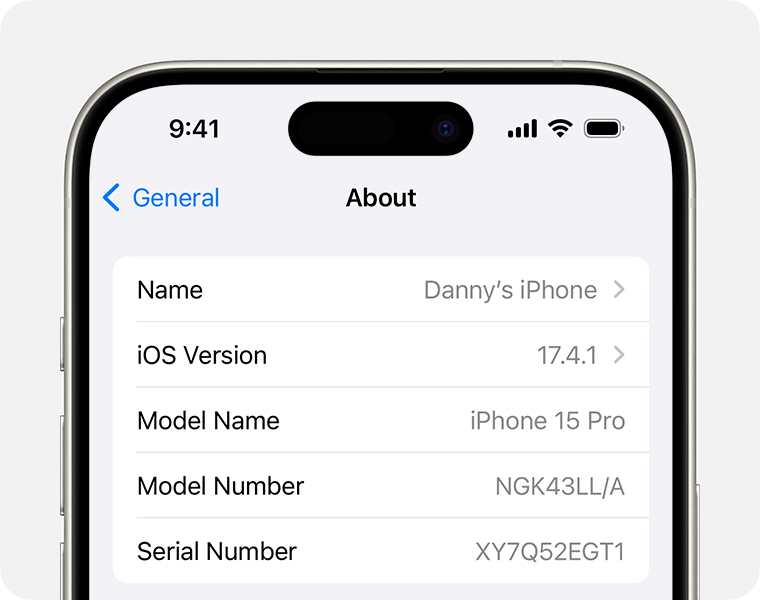
Ho boloka li-setting tsa iOS le tsa carrier li ntse li le teng ho netefatsa hore iPhone ea hau e buisana hantle le marang-rang a cellular.
2.5 Seta bocha Litlhophiso tsa Marang-rang
Litlhophiso tsa marang-rang tse senyehileng li ka baka liphoso tsa SIM. Ho lokisa sena, leba ho Li-setting> Kakaretso> Fetisetsa kapa Seta botjha iPhone> Seta botjha> Seta Litlhophiso tsa Netweke.
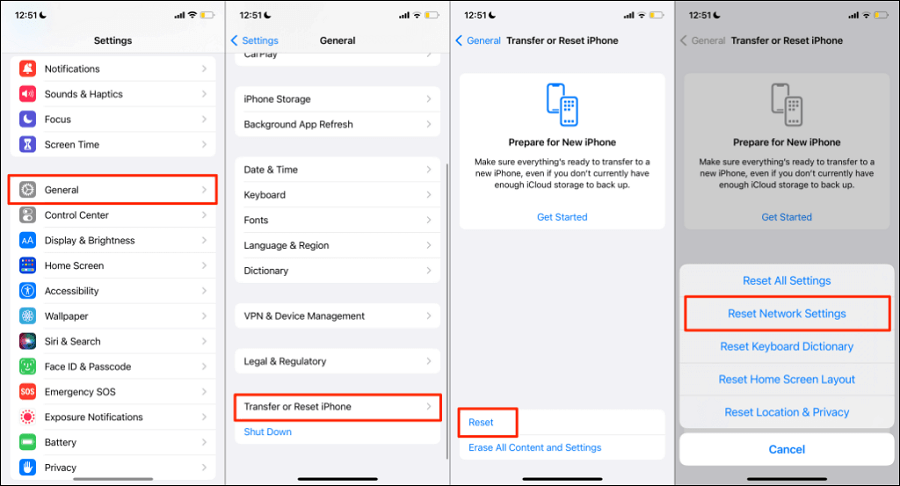
IPhone ea hau e tla qala hape ka bo eona. Sena se ke ke sa hlakola lintlha tsa hau, empa se tla tlosa li-password tsa Wi-Fi tse bolokiloeng le litlhophiso tsa VPN.
2.6 Lekola SIM Card e 'ngoe kapa Sesebelisoa
O ka arola bothata ka ho fapanyetsana li-SIM card.
- Kenya SIM ea hau fonong e 'ngoe. Haeba e sebetsa moo, bothata bo ho iPhone ea hau.
- Kenya SIM card e 'ngoe ho iPhone ea hau. Haeba iPhone ea hau e lemoha SIM e ncha, ho ka etsahala hore ebe SIM ea hau ea mantlha e na le phoso.
Haeba SIM card ya hao e senyehile kapa e sa sebetse, ikopanye le mosebeletsi wa hao bakeng sa e nngwe.
2.7 Hlahloba ho Senyeha 'Meleng
Haeba iPhone ea hau e theohile kapa e pepesehetse mongobo, likarolo tse ka hare tse amanang le ho fumanoa ha SIM li ka senyeha.
Hlahloba
Terei ea SIM
le
sekotjana
bakeng sa tshila efe kapa efe e bonahalang kapa mohodu. U ka hloekisa slot ka bonolo u sebelisa borashe bo omeletseng, bo bonolo kapa moea o hatelitsoeng.
Haeba u belaela hore hardware e senyehile, tlolela ho Apple Support kapa leka mohato oa ho lokisa software ka tlase.
3. Tokiso e Tsoetseng Pele: Lokisa iOS System ka AimerLab FixMate
Haeba ha ho le e 'ngoe ea mehato e fetileng e ileng ea sebetsa, iPhone ea hau e kanna ea ba le litaba tse tebileng tsa sistimi ea iOS tse sitisang ho fumanoa ha SIM. Tabeng ena, tharollo e sebetsang ka ho fetisisa ke ho sebelisa sesebelisoa sa ho lokisa se inehetseng joaloka AimerLab FixMate.
AimerLab FixMate ke sesebelisoa sa ho lokisa iOS se etselitsoeng ho lokisa mathata a fetang 200 a tloaelehileng a iPhone le iPad, ho kenyelletsa:
- "Ha ho SIM Card e kentsoeng"
- "Ha ho Tšebeletso" kapa "Ho Batla"
- iPhone e khomaretse logo ea Apple
- iPhone e hana ho bulela
- Ho hloleha ha ntlafatso ea sistimi
E lokisa iOS ntle le ho hlakola data ea hau mme e khutlisetsa sesebelisoa sa hau ts'ebetsong e tloaelehileng ka mor'a metsotso e seng mekae.
Mokhoa oa ho sebelisa AimerLab FixMate:
- Kenya AimerLab FixMate (mofuta oa Windows) ka mor'a ho e khoasolla komporong ea hau.
- Hokela iPhone ea hau ka thapo ea USB, ebe u fihlella mokhoa o tloaelehileng oa Tokiso - sena se tla lokisa litaba tse ngata tsa sistimi ntle le tahlehelo ea data.
- Latela litaelo tse skrineng ho khoasolla sephutheloana se nepahetseng sa firmware, ebe o tobetsa ho qala ebe o emela hore ts'ebetso e phethe.
- Hang ha e phethiloe, iPhone ea hau e tla qala hape, 'me SIM card e lokela ho fumanoa ka bo eona.

4. Qetello
Phoso ea "Ha ho SIM Card E kentsoeng" e ka tloha ho glitch e nyane ea software ho ea ho ts'ebetso e mpe ea hardware. Qala ka mehato ea mantlha e kang ho etsa SIM card botjha, ho totoba Mokhoa oa Sefofane, ho nchafatsa iOS, kapa ho seta bocha li-setting tsa marang-rang.
Leha ho le joalo, haeba iPhone ea hau e ntse e hana ho bona SIM, mohlomong e bakoa ke bobolu bo tebileng ba iOS. Maemong a joalo, AimerLab FixMate ke tharollo e tšepahalang ka ho fetisisa. Ho bonolo ho e sebelisa, e bolokehile, 'me e khona ho lokisa mathata a boemo ba sistimi ntle le ho hlakola data ea hau.
Ka ho sebelisa FixMate, o ka khutlisetsa iPhone ea hau maemong a tloaelehileng mme oa khutlisa ts'ebeletso ea hau e felletseng ea selefouno - ntle le litokiso tse theko e boima kapa tse ling.
- Mokhoa oa ho rarolla phoso ea iPhone 1110?
- Mokhoa oa ho Lokisa "Ho Emela iPhone e 'Ngoe" e Tiileng?
- Mokhoa oa ho Lokisa iOS 26 e Nkang Nako e Telele ho e Jarolla?
- Mokhoa oa ho Bona Libaka Tse Khafetsa ho iPhone?
- Ke Hobane'ng ha iOS 26 e le Khutšoanyane Hakaale?
- Mokhoa oa ho lokisa "Ho bile le Phoso ho Netefatsa Khoutu ea Paskhoutu ea iPhone ea Hao"?
- Joang ho Spoof Pokemon Go ho iPhone?
- Kakaretso ea Aimerlab MobiGo GPS Location Spoofer
- Mokhoa oa ho fetola sebaka ho iPhone ea hau?
- Top 5 Fake GPS Location Spoofers bakeng sa iOS
- GPS Location Finder Definition le Spoofer Suggestion
- Mokhoa oa ho fetola sebaka sa hau ho Snapchat
- Mokhoa oa ho Fumana / Abelana / Pata Sebaka ho lisebelisoa tsa iOS?