


Mokhoa oa ho rarolla mathata a "iPhone All Apps Disappeared" kapa "Bricked iPhone"?

Ho ba le iPhone e entsoeng ka setene kapa ho hlokomela hore lits'ebetso tsohle tsa hau li nyametse ho ka u nyahamisa haholo. Haeba iPhone ea hau e bonahala e "tenehile" (ha e arabele kapa e sa khone ho sebetsa) kapa lits'ebetso tsohle tsa hau li nyamela ka tšohanyetso, u se ke oa tšoha. Ho na le litharollo tse 'maloa tse sebetsang tseo u ka li lekang ho khutlisetsa ts'ebetso le ho khutlisa lits'ebetso tsa hau.
1. Ke Hobane'ng ha ho Hlahiseha "Lits'ebetso Tsohle tsa iPhone li Nyameletse" kapa "Litaba tsa "Bricked iPhone"?
Ha iPhone e bitsoa "setene," ho bolela hore sesebelisoa se bohlokoa joalo ka setene - se ke ke sa bulela, kapa sea bulela empa ha se arabele. Sena se ka bakoa ke mabaka a 'maloa, ho kenyelletsa le ntlafatso e hlolehileng, mathata a software kapa mathata a hardware. Ka mokhoa o ts'oanang, bothata ba ho nyamela ha lits'ebetso bo ka bakoa ke glitch, bug ea software, kapa bothata ba ho lumellana le iCloud. Mohato oa pele oa ho rarolla mathata ana ke ho utloisisa lisosa tsa bona:
- E hlolehile ho ntlafatsa iOS : Apdeite e hlolehileng e ka lebisa ho bobolu ba software, ea etsa hore iPhone e se ke ea arabela kapa ea etsa hore lisebelisoa tse itseng li nyamele.
- Litšitiso tsa Sisteme : Litšitiso kapa liphoso tsa sistimi ea iOS ka linako tse ling li ka etsa hore lits'ebetso li nyamele.
- Storage Overload : Haeba polokelo ea hau ea iPhone e tletse, lisebelisoa li ka senyeha kapa tsa nyamela.
- iCloud Syncing Mathata : Haeba ho na le bothata ka ho lumellana ha iCloud, lisebelisoa li ka nyamela ka nakoana ho Skrine sa Lehae.
- Jailbreaking Gone Fosahetse : Ho senya sesebelisoa sa hau ho ka lebisa ho OS e sa tsitsang, ho baka mathata ka ponahalo ea app kapa tshebetso.
- Mathata a Hardware : Leha e le ntho e sa tloaelehang, tšenyo ea 'mele e ka baka litene kapa mathata a app.
2. Tharollo bakeng sa ho hlaphoheloa e Bricked iPhone
Haeba iPhone ea hau e entsoe ka setene kapa e sa arabele, latela mehato ena ho leka ho hlaphoheloa.
- Qobella Restart Your iPhone
Ho qala bocha ka matla ho ka rarolla mathata a mangata a sa arabeleng ho iPhone, mme ts'ebetso ena e ke ke ea hlakola data efe kapa efe mme hangata e sebetsa ho rarolla mathata a tloaelehileng.

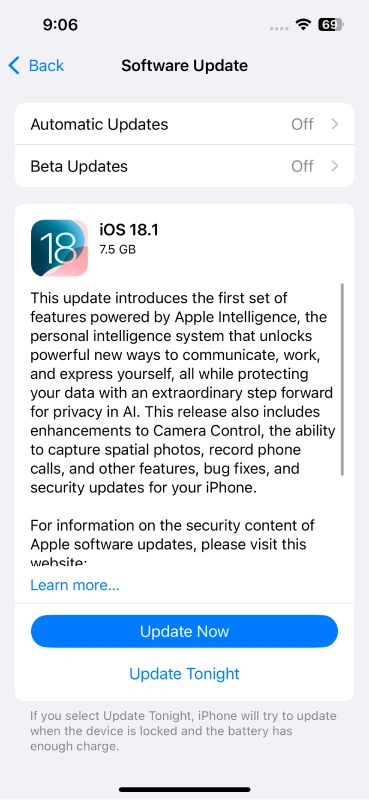
- Sheba Lintlafatso tsa iOS
Ka linako tse ling, likokoana-hloko liphetolelong tsa khale tsa iOS li ka baka mathata a bohlokoa. Haeba o ka fihlella Litlhophiso tsa iPhone ea hau, latela mehato ena: Eya ho
Di-setting > Kakaretso > Apdeite ya Software >
Haeba apdeite e fumaneha, jarolla le ho e kenya.
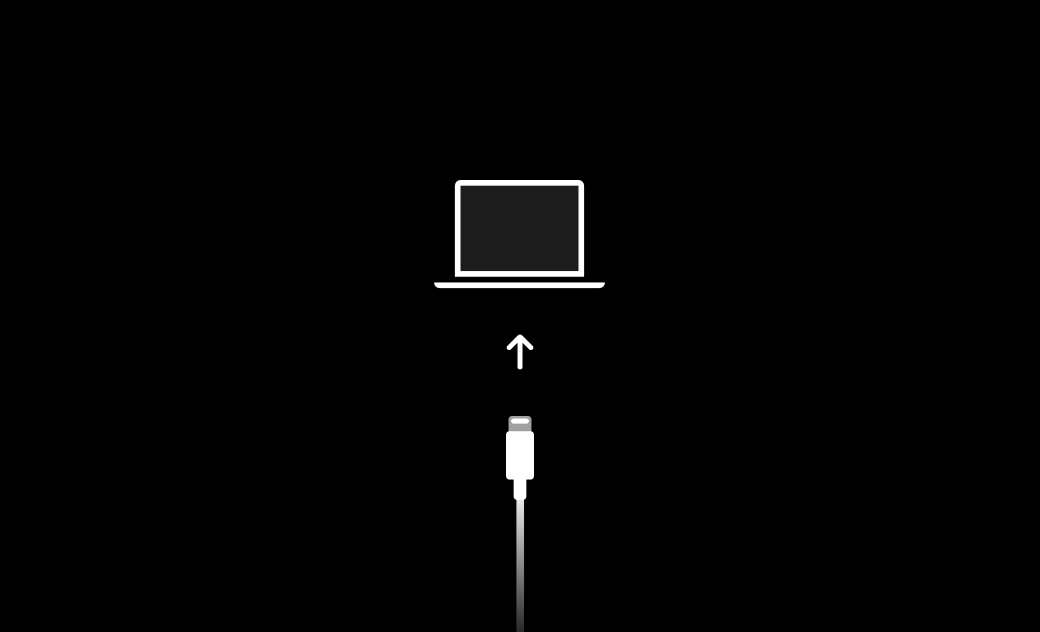
- Khutlisa U sebelisa Mokhoa oa ho Pholosa
Haeba ho qala bocha ho sa sebetse, leka ho sebelisa Mokhoa oa ho hlaphoheloa o ka u thusang ho kenya OS hape ntle le ho ama data ea hau. Haeba mokhoa oa ho hlaphoheloa o sa rarolle bothata, o kanna oa hloka ho khetha
Khutlisa
kgetho, e leng tla hlakola data yohle ka sesebediswa.
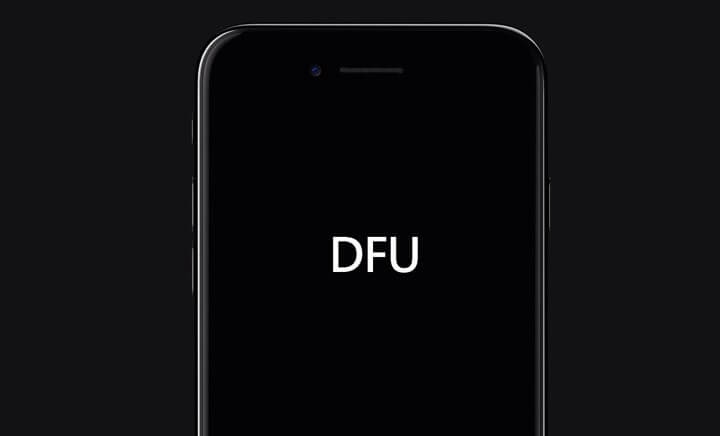
- Mokhoa oa DFU
Mokhoa oa DFU ke khetho e tebileng ea ho khutlisa e ka thusang ho lokisa litaba tse rarahaneng tsa iOS. Leha ho le joalo, e boetse e hlakola lintlha tsohle, kahoo sebelisa sena feela haeba u na le bekapo. Mehato ea ho kenya Mokhoa oa DFU e fapana hanyane ho latela mohlala, empa hangata e kenyelletsa ho hokela iPhone ea hau komporong, ebe o tobetsa motsoako oa likonopo ho kenya sesebelisoa ho Mokhoa oa DFU. Hang ha u le DFU, u ka tsosolosa sesebelisoa ka iTunes kapa Finder.
3. Litharollo tsa ho Fumanela Lisebelisoa tse Sieo
Haeba iPhone ea hau e sa etsoa ka litene empa lisebelisoa tsa hau li nyametse, mehato e latelang e ka u thusa ho li khutlisetsa.
- Qala hape iPhone ea hau
Hangata, ho qala bocha ho ka rarolla mathata a manyane. Tlosa iPhone, ema nakoana, ebe u e bulela hape. Sena se ka rarolla bothata ba lisebelisoa tse sieo.
- Sheba App Library
Haeba lits'ebetso tsa hau li le sieo ho Skrine sa Lehae, sheba Laeborari ea App: Swaepela ka ho le letšehali ho Skrine sa Lehae ho kenya Laeborari ea App> Batla lits'ebetso tse lahlehileng> Hula lits'ebetso ho Laeborari ea App ho ea ho Skrine sa lapeng sa iPhone.

- Netefatsa Lithibelo tsa App
Maemong a mang, lisebelisoa li nyamela hobane li na le meeli ho litlhophiso tsa sesebelisoa sa hau: Eya ho
Di-setting > Nako ya Skrine > Dikahare le Dithibelo tsa Lekunutu >
Hlahloba
Lisebelisoa tse lumelletsoeng
'me u netefatse hore lisebelisoa tse sieo li lumelletsoe.

- Sheba litaba tsa iCloud kapa App Store
Haeba lisebelisoa li lumellana le iCloud kapa App Store, bothata ba nakoana bo ka etsa hore li nyamele. U ka hlahloba sena ka ho toggling iCloud syncing: Eya ho
Litlhophiso > [Lebitso la Hao] > iCloud >
Koala iCloud syncing bakeng sa app, ebe o e bulela hape ka mor'a metsotsoana e seng mekae.

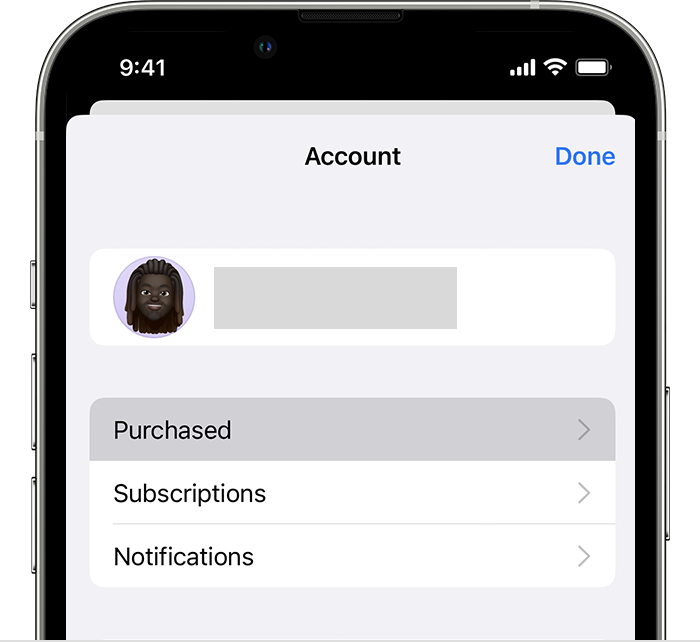
Ntle le moo, kenya lisebelisoa hape ho tsoa Lebenkeleng la App haeba li se li le sieo sesebelisoa sa hau: Bula Lebenkele la App, tlanya setšoantšo sa profil ea hau, 'me u ee ho
Rekiloeng >
Fumana app e sieo ebe o tlanya ho
Khoasolla
konopo.
4. Ho sebelisa Software e tsoetseng pele bakeng sa ho lokisa Sisteme
Haeba iPhone ea hau e lula e sa arabele kapa lits'ebetso li ntse li tsoela pele ho nyamela, lisebelisoa tsa ho lokisa sistimi ea motho oa boraro joaloka AimerLab FixMate e ka thusa. AimerLab FixMate fana ka likhetho tse tsoetseng pele bakeng sa ho lokisa litaba tsa sistimi ntle le tahlehelo ea data. E bonolo ho e sebelisa, e kenyelletsang ho penya ho 'maloa ho qala tokiso,' me e loketse litaba tse fapaneng, ho kenyeletsoa ho oa ha lits'ebetso le serame.
Ho lokisa iPhone e entsoeng ka litene ka AimerLab FixMate, latela mehato ena:
Mohato oa 1
: Kenya AimerLab FixMate khomphuteng ea hau 'me u latele mehato ea ho seta e hlahang.
Mohato oa 2 : Sebelisa khokahano ea USB ho hokela iPhone ea hau ho PC moo FixMate e kentsoeng; Ha o qala lenaneo, iPhone ea hau e lokela ho tsejoa le ho bonahala ho sebopeho, ebe o tlanya konopo ea "Start".
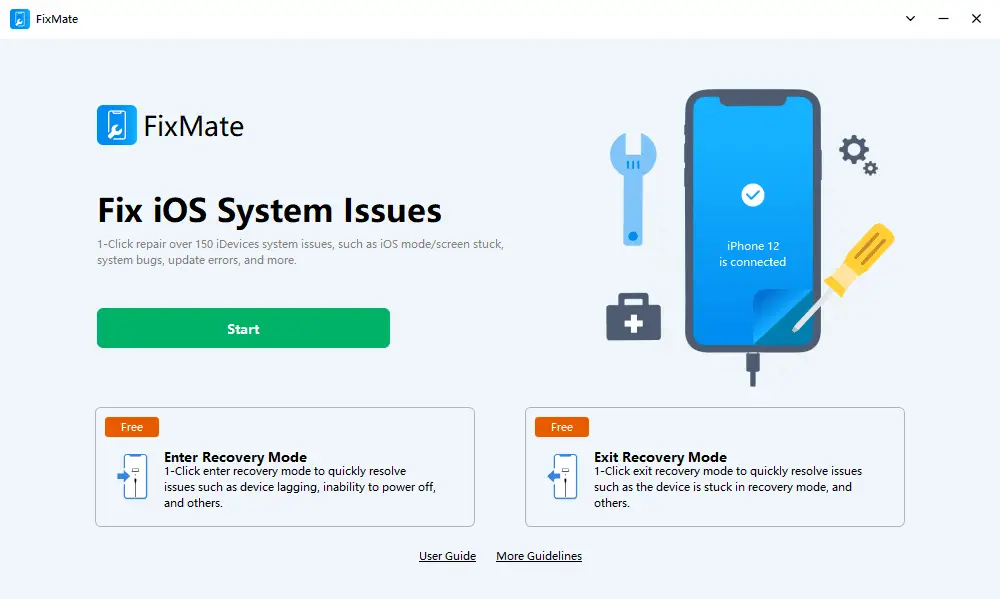
Mohato oa 3 : Khetha khetho ea "Standard Repair", e loketseng ho lokisa litaba tse kenyelletsang iPhone e entsoeng ka setene, ts'ebetso e botsoa, leqhoa, ho hatella ho sa khaotseng, le litlhokomeliso tsa iOS ntle le ho hlakola data eohle.
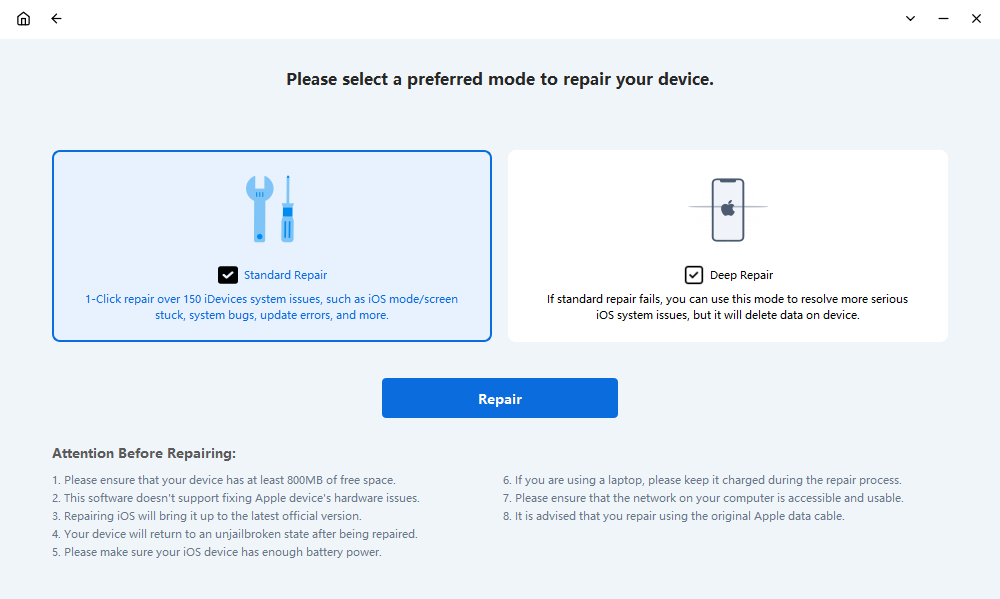
Mohato oa 4 : Khetha mofuta oa firmware oa iOS oo u batlang ho o kenya ho iPhone ea hau, ebe o tobetsa konopo ea "Repair".
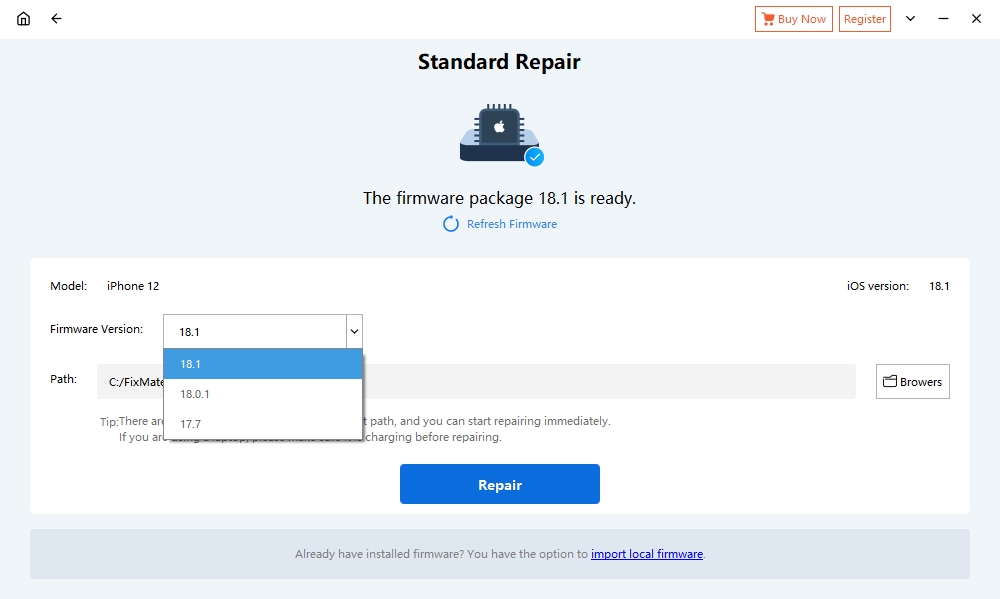
Mohato oa 5 : Ka mor'a ho khoasolla firmware, u ka qala mokhoa oa ho lokisa iPhone oa AimerLab FixMate ka ho tobetsa konopo ea "Start Repair".

Mohato oa 6
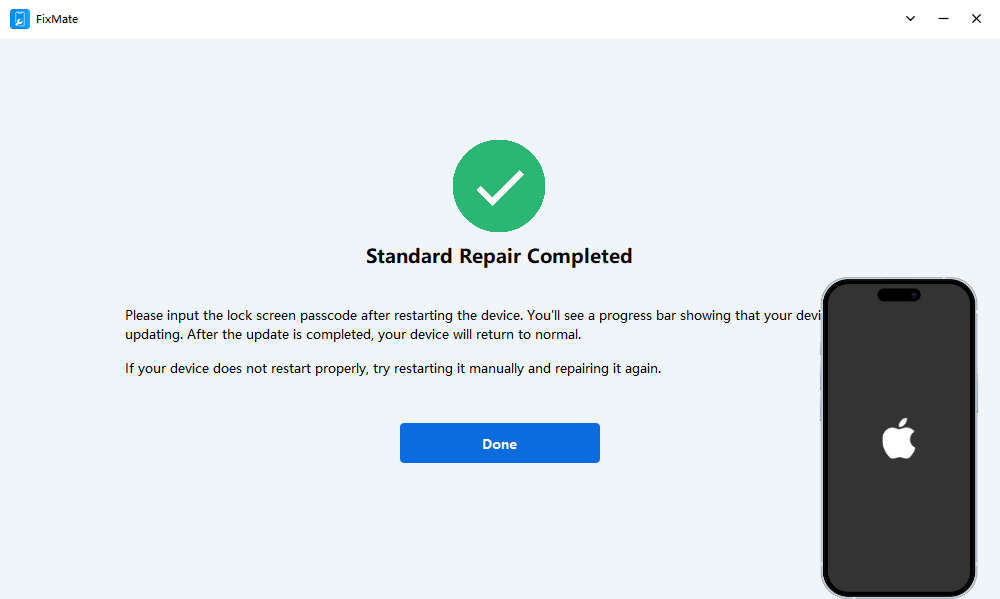
: Ha ts'ebetso e felile, iPhone ea hau e tla qala hape ebe e khutlela sebakeng sa eona se tloaelehileng sa ts'ebetso.
5. Qetello
Hore na o sebetsana le iPhone e entsoeng ka litene kapa lisebelisoa tse sieo, litharollo tsena li ka thusa ho khutlisetsa sesebelisoa sa hau tšebetsong e tloaelehileng. Ho qala ka mehato e bonolo joalo ka matla a ho qala bocha le licheke tsa iCloud, o ka rarolla mathata a mangata ntle le ho lahleheloa ke data. Bakeng sa mathata a tebileng haholoanyane, mekhoa e kang DFU Mode kapa lisebelisoa tsa ho lokisa motho oa boraro joaloka
AimerLab FixMate
fana ka litharollo tse sebetsang, leha li ka hloka bekapo. Ka ho latela mehato ena, o ka khutlisetsa iPhone ea hau mme oa e sireletsa khahlanong le litaba tse tlang.
- Mokhoa oa ho rarolla phoso ea iPhone 1110?
- Mokhoa oa ho Lokisa "Ho Emela iPhone e 'Ngoe" e Tiileng?
- Mokhoa oa ho Lokisa iOS 26 e Nkang Nako e Telele ho e Jarolla?
- Mokhoa oa ho Bona Libaka Tse Khafetsa ho iPhone?
- Ke Hobane'ng ha iOS 26 e le Khutšoanyane Hakaale?
- Mokhoa oa ho lokisa "Ho bile le Phoso ho Netefatsa Khoutu ea Paskhoutu ea iPhone ea Hao"?
- Joang ho Spoof Pokemon Go ho iPhone?
- Kakaretso ea Aimerlab MobiGo GPS Location Spoofer
- Mokhoa oa ho fetola sebaka ho iPhone ea hau?
- Top 5 Fake GPS Location Spoofers bakeng sa iOS
- GPS Location Finder Definition le Spoofer Suggestion
- Mokhoa oa ho fetola sebaka sa hau ho Snapchat
- Mokhoa oa ho Fumana / Abelana / Pata Sebaka ho lisebelisoa tsa iOS?