


Joang ho Rarolla iPhone ne a ke ke a tsosolosoa Phoso 10/1109/2009?

Ho tsosolosa iPhone ho sebelisa iTunes kapa Finder ho lokela ho lokisa liphoso tsa software, ho kenya iOS hape, kapa ho theha sesebelisoa se hloekileng. Empa ka linako tse ling, basebelisi ba kopana le molaetsa o nyahamisang:
“ IPhone ha e khone ho tsosolosoa. Phoso e sa tsejoeng e etsahetse (10/1109/2009). â€
Liphoso tsena tsa ho tsosolosa li atile ho feta kamoo u ka nahanang kateng. Hangata li hlaha bohareng ba ts'ebetso ea ho tsosolosa kapa ea ho ntlafatsa 'me li ka siea iPhone ea hau e khomarele mokhoa oa ho hlaphoheloa, e sitoa ho qala. Ka lehlohonolo, liphoso tsena hangata li bakoa ke litaba tsa puisano kapa tsa tumellano tse ka lokisoang ka mehato e nepahetseng.
Tataisong ena, re tla hlalosa liphoso tsa 10/1109/2009, hore na hobaneng li etsahala, le ho fana ka mekhoa e sebetsang ea ho li rarolla.
⚠️ Liphoso tsa 10, 1109 le 2009 ke life?
Pele o lokisa bothata, ho thusa ho utloisisa hore na liphoso tsena li bolela eng:
🔹 Phoso ea 10 - Firmware kapa ho se lumellane ha Driver
Phoso ea 10 hangata e etsahala ha ho e-na le bothata ba ho lumellana pakeng tsa firmware ea iPhone le mokhanni oa k'homphieutha. Hangata e ama basebelisi ba Windows ba tsamaisang mefuta ea khale ea iTunes kapa sistimi ea macOS e sa tšehetseng firmware ea morao-rao ea iPhone.
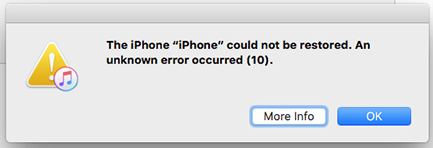
🔹 Phoso 1109 - Bothata ba Puisano ea USB
Phoso 1109 e bontša ho hloleha ha puisano ea USB lipakeng tsa iPhone ea hau le iTunes/Finder. Sena se ka bakoa ke thapo ea Lehalima e senyehileng, kou e sa tsitsang, kapa lits'ebetso tse ka morao tse sitisang phetiso ea data.
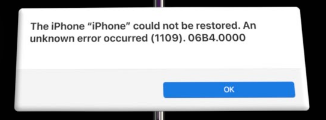
🔹 Phoso 2009 - Nako ea Khokahano ea Nako ea Khokahano kapa Taba ea Phepelo ea Matla
Phoso ea 2009 e bonts'a hore iTunes e lahlehetsoe ke khokahano le iPhone nakong ea ts'ebetso ea ho khutlisa, hangata ka lebaka la thapo e mpe, khokahano ea USB e sa tsitsang, kapa phepelo e tlase ea matla a komporo. E kanna ea etsahala haeba komporo ea hau e kena boemong ba ho robala bohareng ba ho khutlisa.
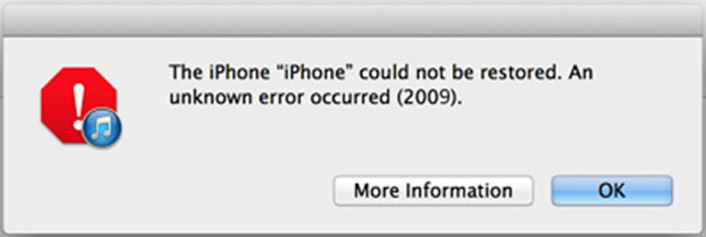
Leha lipalo li fapana, liphoso tsena li arolelana motso o le mong: puisano e sitisitsoeng lipakeng tsa sesebelisoa sa hau le li-server tsa Apple tsa ho khutlisa.
🔍 Hobaneng ha Liphoso Tsee li Etsahala?
Mona ke lisosa tsa khafetsa tse bakang liphoso tsena tsa ho khutlisa iTunes:
- Cable e nang le phoso kapa e seng ea mantlha ea Lehalima
- Mofuta oa iTunes kapa macOS oa khale
- Faele ea firmware ea iOS e senyehileng (IPSW)
- Tšitiso ea li-firewall, antivirus, kapa VPN
- Khokahano ea USB e sa tsitsang kapa mohloli oa matla
- Lisebelisoa tsa morao-rao tse sitisang tšebetso ea iTunes
- Litšitiso tse nyane tsa sistimi ea iPhone kapa bobolu ba firmware
Maemong a sa tloaelehang, liphoso tsena li ka boela tsa bontša litaba tse tebileng tsa hardware - joalo ka boto ea logic e senyehileng kapa sehokelo - empa basebelisi ba bangata ba ka li lokisa ka software le ho rarolla mathata.
🧰 Mokhoa oa ho lokisa iPhone e ne e ke ke ea khutlisoa Phoso ea 10/1109/2009?
Latela mehato ena proven ka bonngoe ho fihlela hao iPhone ka ka katleho tsosolosoa.
1. Ntlafatsa iTunes kapa Finder ho Version ea morao-rao
Mofuta oa khale oa iTunes kapa macOS o kanna oa se tšehetse firmware ea hajoale ea iPhone, e bakang phoso ea 10 kapa 2009. Ho nchafatsa ho netefatsa hore iTunes e na le lisebelisoa tsa morao-rao tsa ho khanna le lisebelisoa tsa puisano.
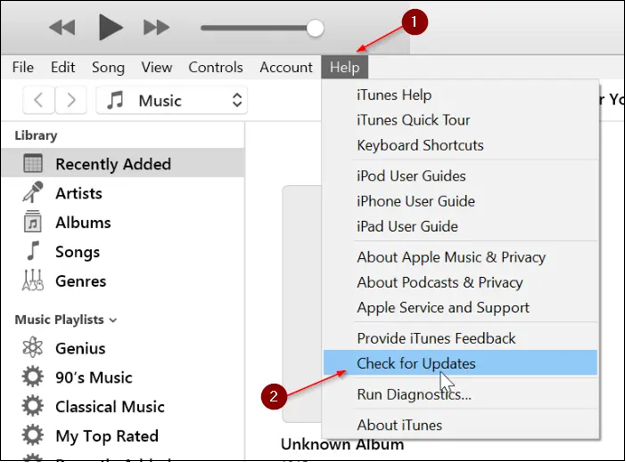
Ho Windows: Bula iTunes → Thuso → Sheba Lintlafatso.
Ho Mac: Bula Litlhophiso tsa Sistimi → Kakaretso → Apdeite ea Software.

2. Sheba Cable ea USB le Khokahano ea Port
Kaha liphoso tsa 1109 le 2009 hangata li bakoa ke likhokahano tse sa tsitsang, etsa bonnete ba hore ho hlophisoa ho ka tšeptjoang-sebelisa thapo ea Apple Lightning ea mantlha, hokela ka kotloloho ho koung ea USB e tsitsitseng (haholo-holo e ka morao ho komporo ea hau), qoba li-hubs kapa li-adapter, hloekisa koung ea iPhone ea hau, 'me u leke komporo e' ngoe ha ho hlokahala.

3. Restart Ka bobeli hao iPhone le Computer
Ho qala bocha ho ka lokisa liphoso tsa nakoana tse amang iTunes - qobella ho qala iPhone ea hau ka ho tobetsa kapele
Ho phahamisa Volume
, joale
Phatlalatso ea Phahamiso
, le ho tšoara
Lehlakore (Matla)
konopo ho fihlela logo ea Apple e hlaha, ebe u qala komporo ea hau pele u leka ho e khutlisa hape.
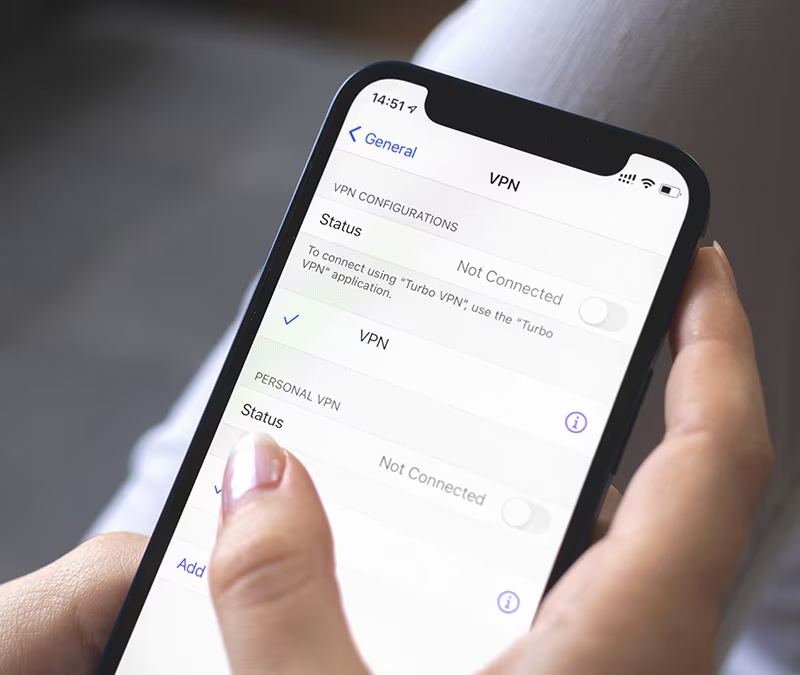
 4. Thibela Firewall, VPN, le Antivirus Software
Lisebelisoa tsa ts'ireletso kapa li-VPN li ka thibela iTunes hore e se ke ea fihla ho li-server tsa Apple tsa ho khutlisa — thibela ka nakoana antivirus, firewall, kapa VPN, khutlisetsa iPhone ea hau u sebelisa khokahano e tsitsitseng ea Wi-Fi kapa Ethernet, ebe u kenya lisebelisoa tsa hau tsa ts'ireletso hape kamora moo.
5. Sebelisa Mokhoa oa DFU bakeng sa Tsosoloso e Tebileng
Haeba mokhoa o tloaelehileng oa ho hlaphoheloa o sa atlehe,
DFU (Device Firmware Update) mokhoa
e lumella ho kenya hape iOS ka botlalo. Lits'oants'o tsa DFU hangata li atleha ha ho khutlisa liphoso tse tloaelehileng joalo ka 10 kapa 2009.
6. Hlakola le ho Khoasolla hape Faele ea Firmware ea IPSW
Haeba firmware ea iOS e jarollotsoeng e senyehile, e ka thibela ho khutlisa ka katleho.
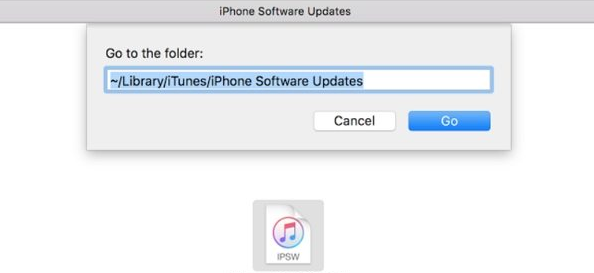
E butsoe
Mac
:
Tsamaisa ho
~/Library/iTunes/iPhone Software Updates
ebe o hlakola faele ea IPSW.
E butsoe
Windows
:
Eya ho
C:\Users\[YourName]\AppData\Roaming\Apple Computer\iTunes\iPhone Software Updates
.
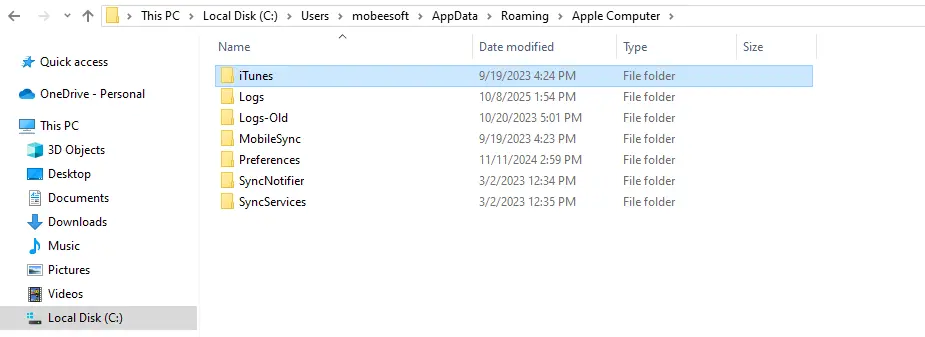
Ebe u leka ho khutlisetsa - iTunes e tla khoasolla faele e ncha, e sebetsang ea firmware.
7. Seta bocha Litlhophiso tsa Marang-rang ho iPhone (Haeba li fumaneha)
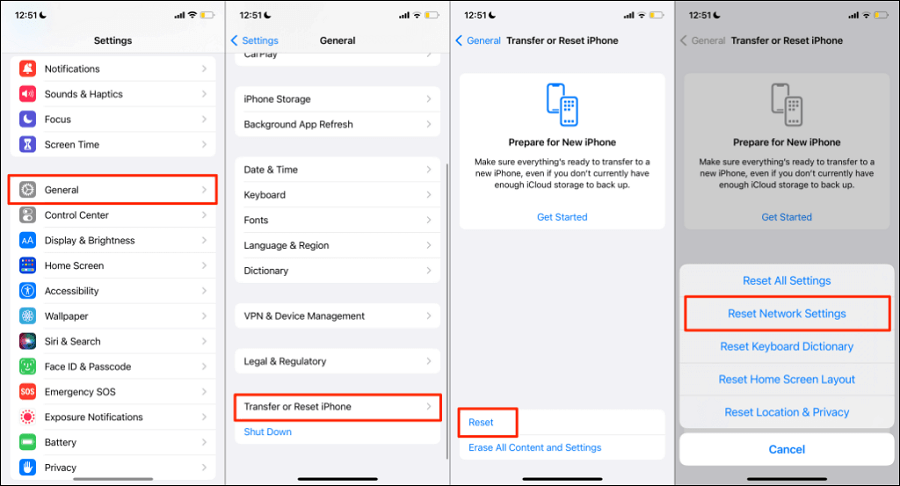
Haeba iPhone ea hau e ntse e bulela, tsosolosa litlhophiso tsa marang-rang (
Litlhophiso → Kakaretso → Fetisetsa kapa Seta bocha iPhone → Seta bocha → Seta Litlhophiso tsa Marang-rang
) ho hlakola data e bolokiloeng ea Wi-Fi, VPN, le DNS e ka thibelang puisano le li-server tsa Apple tse tsosolosang.
8. Hlahloba Mathata a Matla le Hardware
Phoso ea 2009 e ka etsahala haeba khomphuta ea hau e lahleheloa ke matla kapa e kena ka mokhoa oa ho robala nakong ea ho tsosolosa-e boloke e hokahane, sebelisa sekepe se tsitsitseng sa USB, 'me u hlahlobe hore na ho ka ba le tšenyo ea hardware haeba iPhone e theohile kapa e pepesehetse mongobo.
🧠 Tharollo e tsoetseng pele: Lokisa Liphoso tsa ho Khutlisa ka AimerLab FixMate
Haeba ha ho le e 'ngoe ea mekhoa e ka holimo e rarollang bothata, u ka sebelisa sesebelisoa sa ho lokisa iOS joaloka AimerLab FixMate , e etselitsoeng ho lokisa liphoso tsa ho tsosolosa ntle le ho itšetleha ka iTunes kapa Finder.
🔹 Likarolo tsa Bohlokoa tsa AimerLab FixMate:
- Lokisa tse tloaelehileng iTunes tsosolosa liphoso tse kang 10, 1109, 2009, 4013, le ho feta.
- Lokisa iPhone khomaretse mokgwa wa ho hlaphoheloa, Apple logo logo logo logo loop, kapa tsamaiso crash.
- E tšehetsa iOS 12 ho iOS 26 le mefuta eohle ea iPhone.
- E fana ka Mekhoa ea ho Lokisoa e Tloaelehileng (ha ho tahlehelo ea data) le mekhoa ea Advanced Repair (ho hloekisa ka mokhoa o hloekileng).
- E lumella iOS ho theola kapa ho kenya hape ntle le iTunes.
🧭 Mokhoa oa ho sebelisa FixMate:
- Khoasolla le ho kenya AimerLab FixMate ho Windows ea hau.
- Hokela iPhone ea hau 'me u bule FixMate, ebe u khetha mokhoa o tloaelehileng oa ho lokisa
- Software e tla khoasolla firmware e nepahetseng bakeng sa sesebelisoa sa hau, tobetsa ho qala ho jarolla.
- Kamora ho khoasolla firmware, FixMate e tla qala ho lokisa liphoso tsa ho khutlisa, qala iPhone ea hau hape 'me e etse hore e sebetse ka mokhoa o tloaelehileng.

✅ Qetello
Ha iPhone ea hau e bonts'a "iPhone e ne e ke ke ea tsosolosoa. Phoso e sa tsejoeng e etsahetse (10/1109/2009)," hangata e bakoa ke khokahanyo e mpe ea USB, iTunes e siiloeng ke nako, kapa bobolu ba firmware. Ka ho nchafatsa software, ho hlahloba likhokahano, ho sebelisa mokhoa oa DFU, le ho khoasolla firmware hape, o ka rarolla liphoso tsena maemong a mangata.
Leha ho le joalo, haeba iTunes e tsoela pele ho hlōleha, tharollo e tšepahalang ka ho fetisisa ke
AimerLab FixMate
, sesebelisoa sa tokiso sa sistimi ea iOS se inehetseng se lokisang liphoso tsa ho khutlisa ka bohona le ka mokhoa o sireletsehileng. Ke mokhoa o potlakileng, o bonolo, hape o sebetsang oa ho khutlisetsa iPhone ea hau setloaeleng - ha ho litsebo tsa tekheniki tse hlokahalang.
- Mokhoa oa ho rarolla phoso ea iPhone 1110?
- Mokhoa oa ho Lokisa "Ho Emela iPhone e 'Ngoe" e Tiileng?
- Mokhoa oa ho Lokisa iOS 26 e Nkang Nako e Telele ho e Jarolla?
- Mokhoa oa ho Bona Libaka Tse Khafetsa ho iPhone?
- Ke Hobane'ng ha iOS 26 e le Khutšoanyane Hakaale?
- Mokhoa oa ho lokisa "Ho bile le Phoso ho Netefatsa Khoutu ea Paskhoutu ea iPhone ea Hao"?
- Joang ho Spoof Pokemon Go ho iPhone?
- Kakaretso ea Aimerlab MobiGo GPS Location Spoofer
- Mokhoa oa ho fetola sebaka ho iPhone ea hau?
- Top 5 Fake GPS Location Spoofers bakeng sa iOS
- GPS Location Finder Definition le Spoofer Suggestion
- Mokhoa oa ho fetola sebaka sa hau ho Snapchat
- Mokhoa oa ho Fumana / Abelana / Pata Sebaka ho lisebelisoa tsa iOS?