


Joang ho Rarolla iPhone Stuck ka VoiceOver Mode?

VoiceOver ke karolo ea bohlokoa ea ho fumaneha ho li-iPhones, e fanang ka basebelisi ba nang le bothata ba pono ka maikutlo a molumo ho tsamaisa lisebelisoa tsa bona. Le ha e le molemo haholo, ka linako tse ling li-iPhones li ka ts'oaroa ka mokhoa oa VoiceOver, tsa baka pherekano ho basebelisi ba sa tsebeng tšobotsi ena. Sengoliloeng sena se tla hlalosa hore na mokhoa oa VoiceOver ke hobaneng ha iPhone ea hau e ka ts'oara mokhoeng ona le mekhoa ea ho rarolla bothata.
1. Mokhoa oa VoiceOver ke eng?
VoiceOver ke sebali sa skrine se iqapetsoeng se etsang hore iPhone e fumanehe ho basebelisi ba sa boneng hantle. Ka ho balla holimo tsohle tse hlahang skrineng, VoiceOver e lumella basebelisi ho sebelisana le lisebelisoa tsa bona ka boitšisinyo. Karolo ena e bala mongolo, e hlalosa lintho, 'me e fana ka malebela, e nolofalletsa basebelisi ho tsamaea ntle le ho hloka ho bona skrini.
Likarolo tsa VoiceOver:
- Maikutlo a Builoeng : VoiceOver e bua mantsoe a phahameng le litlhaloso tsa lintho tse skrineng.
- Ho Tsamaisa ka Boitšisinyo : Basebelisi ba ka laola li-iPhones tsa bona ba sebelisa letoto la boitšisinyo.
- Tšehetso ea Pontšo ea Braille : VoiceOver e sebetsa le lipontšo tsa Braille bakeng sa tlhahiso ea mongolo le tlhahiso.
- Customizable : Basebelisi ba ka fetola sekhahla sa ho bua, molumo oa lentsoe le lentsoe ho lumellana le litlhoko tsa bona.
2. Ke hobane'ng ha My iPhone Stuck a VoiceOver Mode?
Ho na le mabaka a 'maloa a hore na ke hobane'ng ha iPhone ea hau e ka khomarela mokhoa oa VoiceOver:
- Ts'ebetso ea Kotsi : VoiceOver e ka etsoa ka phoso ka Shortcut ea Accessibility kapa Siri.
- Litšitiso tsa Software : Litaba tsa nakoana tsa software kapa likokoana-hloko ho iOS li ka etsa hore VoiceOver e se ke ea arabela.
- Li-setting tsa Likhohlano : Litlhophiso tse sa sebetseng hantle kapa likhetho tse hanyetsanang tsa phihlello li ka lebisa ho VoiceOver ho ts'oara.
- Mathata a Hardware : Maemong a sa tloaelehang, mathata a hardware a ka kena-kenana le mosebetsi oa VoiceOver.
3. Joang ho Rarolla iPhone Stuck ka VoiceOver Mode?
Haeba iPhone ea hau e khomaretse mokhoa oa VoiceOver, mona ke mekhoa e mengata ea ho rarolla bothata:
3.1 Tobetsa Hararo Lehlakoreng kapa Konopo ea Lehae
Tsela e Khutšoanyane ea Phihlello e lumella basebelisi ho nolofalletsa kapa ho tima likarolo tsa phihlello kapele, ho kenyeletsoa VoiceOver: Bakeng sa mefuta ea iPhone ea khale ho feta 8, tobetsa konopo ea lapeng habeli; Ka mor'a iPhone X, tobetsa ka makhetlo a mararo konopo ea lehlakoreng.
Ketso ena e lokela ho tima VoiceOver haeba e entsoe ka phoso.

3.2 Sebelisa Siri ho Koala Mokhoa oa VoiceOver
Siri e ka thusa ho tima VoiceOver: Kenya Siri ka ho tšoara konopo ea lehlakore kapa ea lapeng, kapa u re "
Hey Siri
"> E re "
Koala VoiceOver
“. Siri e tla tima VoiceOver, e u lumelle ho khutlisa taolo ea sesebelisoa sa hau.
3.3 Eya ho Litlhophiso ka Boitšisinyo ba VoiceOver
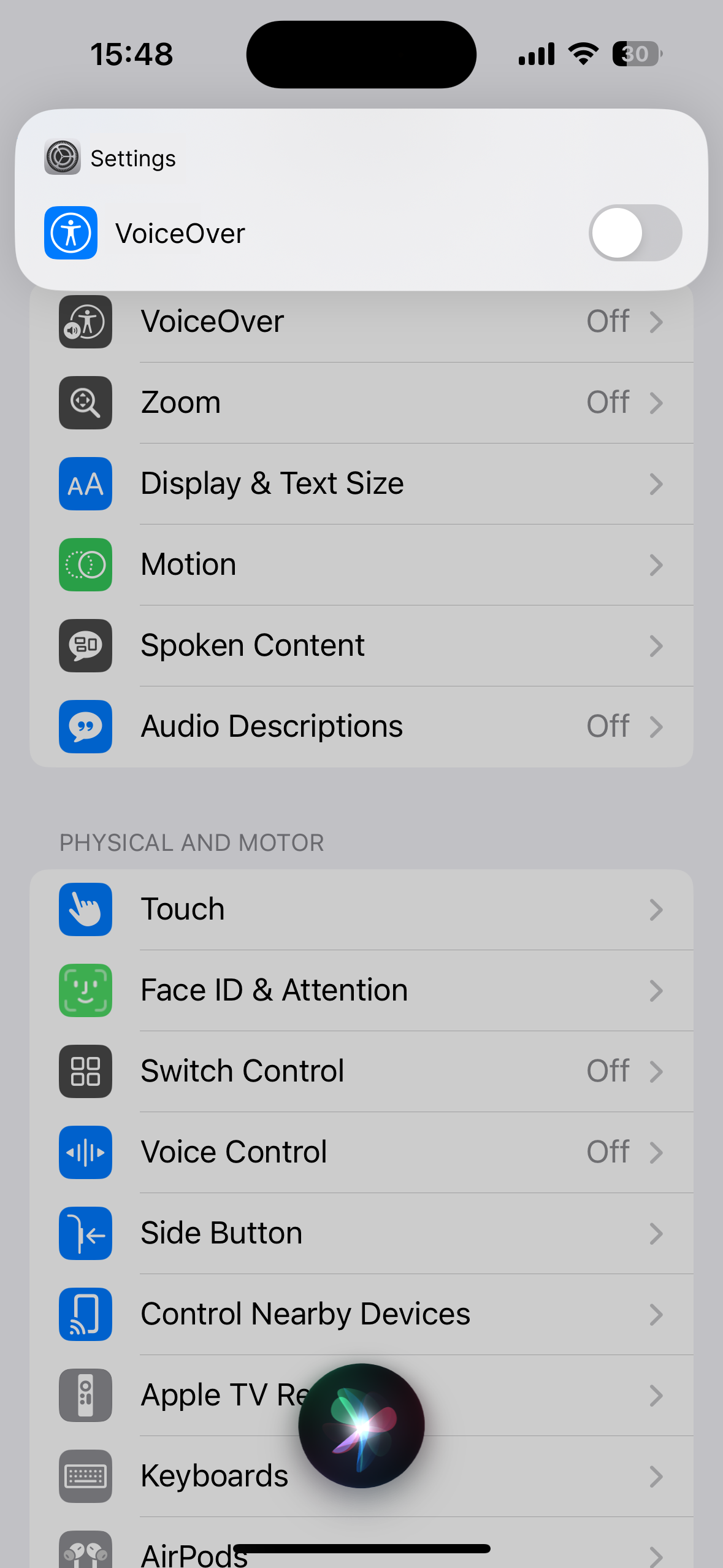
Haeba o sa khone ho tima VoiceOver ka tsela e khuts'oane kapa Siri, sebelisa boitšisinyo ba VoiceOver ho ea ho litlhophiso:
- Notlolla iPhone ea hau : Tlanya skrineng ho khetha sebaka sa paskhoutu, ebe u tlanya habeli ho e kenya tšebetsong. Kenya paskhoutu ea hau ka ho sebelisa keyboard e hlahang skrineng.
- Bula Litlhophiso : Swaepa skrineng sa lapeng ka menoana e meraro, ebe u khetha Settings app ebe u tlanya habeli ho bula.
- Tlosa VoiceOver : Tsamaisa ho Ho fihlella > VoiceOver . Fetolela kapa o tima switch ka ho tlanya le ho e tšoara habeli.

3.4 Qala hape iPhone ea hau
Hangata, litaba tse khutšoane tsa software ho iPhone ea hau li ka lokisoa ka ho e qala hape:
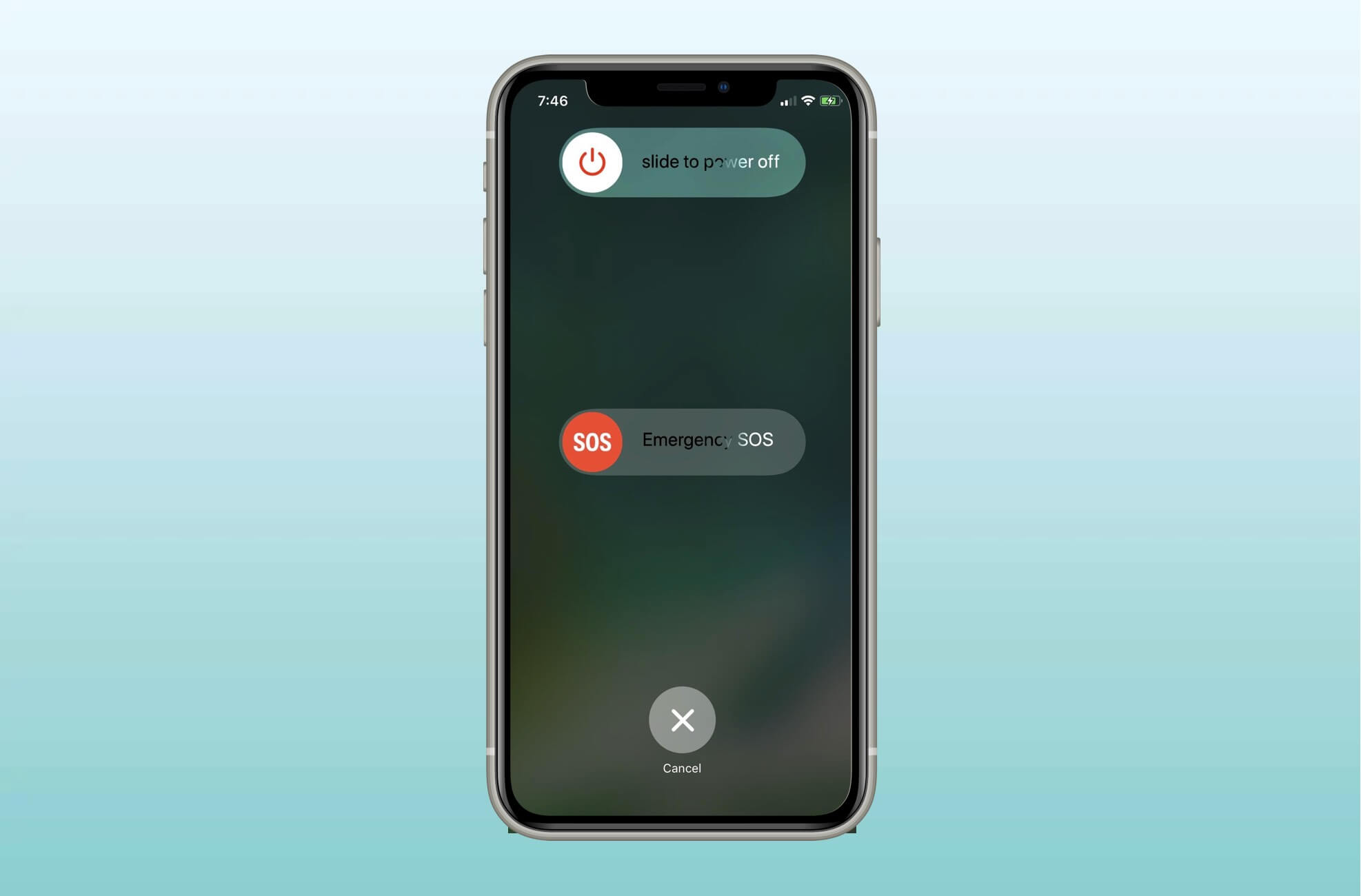
- Bakeng sa iPhone X le hamorao : Tšoara li-button tse ka lehlakoreng le tse ling tsa molumo ho fihlela selaete sa ho tima se hlaha, ebe u thellela iPhone ea hau ho e tima ebe o tobetsa le ho tšoara konopo ea lehlakore hape ho e bulela hape.
- Bakeng sa iPhone 8 le pejana : Tlanya 'me u tšoare konopo e ka holimo (kapa lehlakoreng) ho fihlela ho tima selaete ho bonahala. Ho bulela iPhone ea hau hape, thellela ho e tima, ebe o tobetsa o tšoare konopo e kaholimo (kapa lehlakoreng) hape.
3.5 Hlahisa Litlhophiso Tsohle Botjha
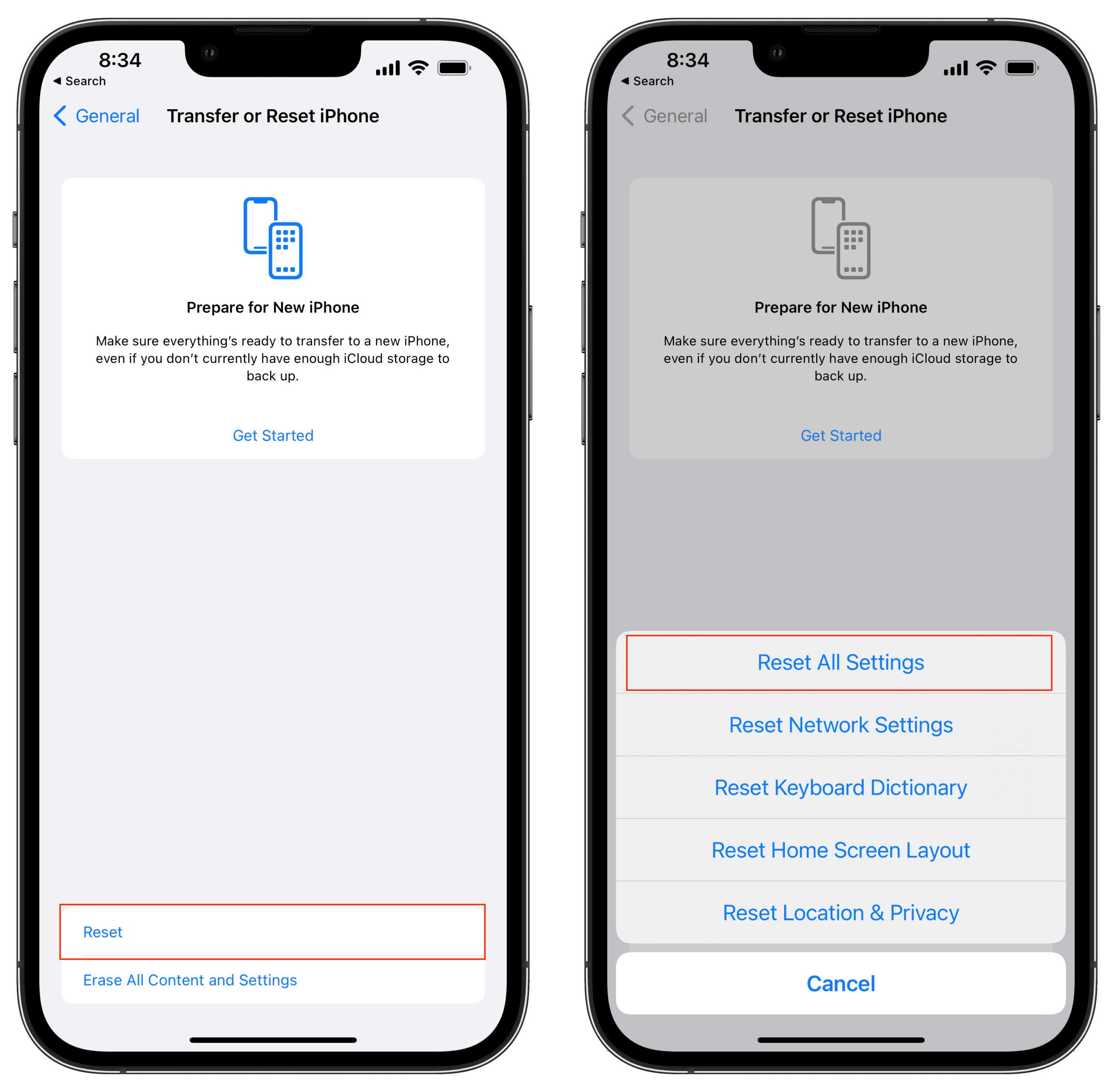
Haeba bothata bo ntse bo tsoela pele, ho seta litlhophiso tsohle bocha ho ka thusa: Bula faele Litlhophiso app > Eya ho Kakaretso > Seta bocha > Seta Litlhophiso Tsohle Botjha > Netefatsa ketso ya hao.
Sena se tla hlophisa litlhophiso tsohle ho li-default tsa tsona ntle le ho hlakola data ea hau, e ka rarollang likhohlano tse etsang hore VoiceOver e lule e tsitsitse.
4. Advanced Lokisa iPhone Stuck ka VoiceOver Mode le AimerLab FixMate
Haeba ha ho le e 'ngoe ea mekhoa e kaholimo e sebetsang, tharollo e tsoetseng pele joalo ka AimerLab FixMate e ka thusa.
AimerLab
FixMate
ke sesebelisoa sa ho lokisa sa iOS se etselitsoeng ho rarolla mathata a fapaneng a iOS, ho kenyelletsa le ho ts'oaroa ka mokhoa oa VoiceOver, ntle le tahlehelo ea data.
Mona ke mehato eo u ka e sebelisang AimerLab FixMate ho rarolla iPhone ea hau e khomaretsoeng ka mokhoa oa VoiceOver:
Mohato oa 1
: Khoasolla faele ea sehlomathi sa AimerLab FixMate, ebe u e kenya komporong ea hau.
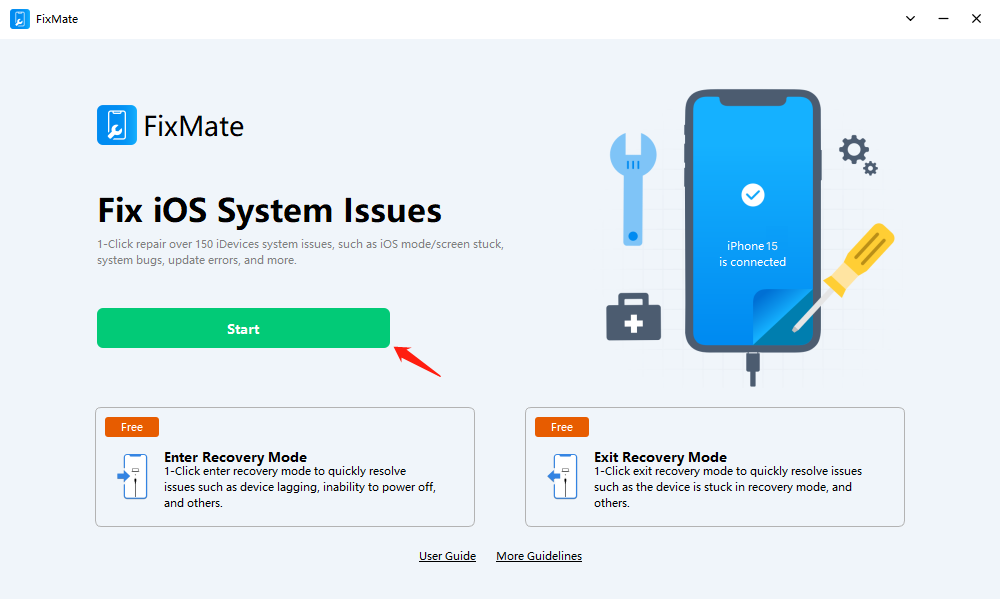
Mohato oa 2 : Hokela iPhone ea hau komporong ea hau ka USB, 'me FixMate e tla e lemoha ebe e e hlahisa skrineng se seholo. Ho thusa FixMate ho tseba le ho lokisa iPhone ea hau, o tlameha ho tobetsa " Kenya Mokhoa oa ho Pholosa ” konopo (Sena sea hlokahala haeba iPhone ea hau e se e le maemong a ho hlaphoheloa).
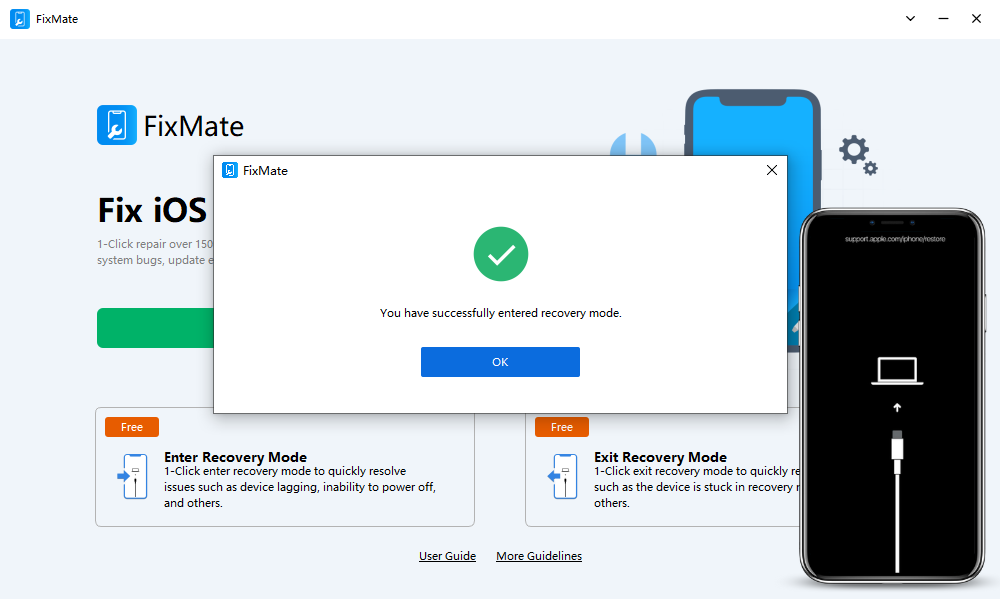
Ho qala ts'ebetso ea ho lokisa bothata ba VoiceOver, tobetsa " Qala ” konopo e fumanehang ho " Lokisa iOS System Mathata ” karolo ea FixMate.
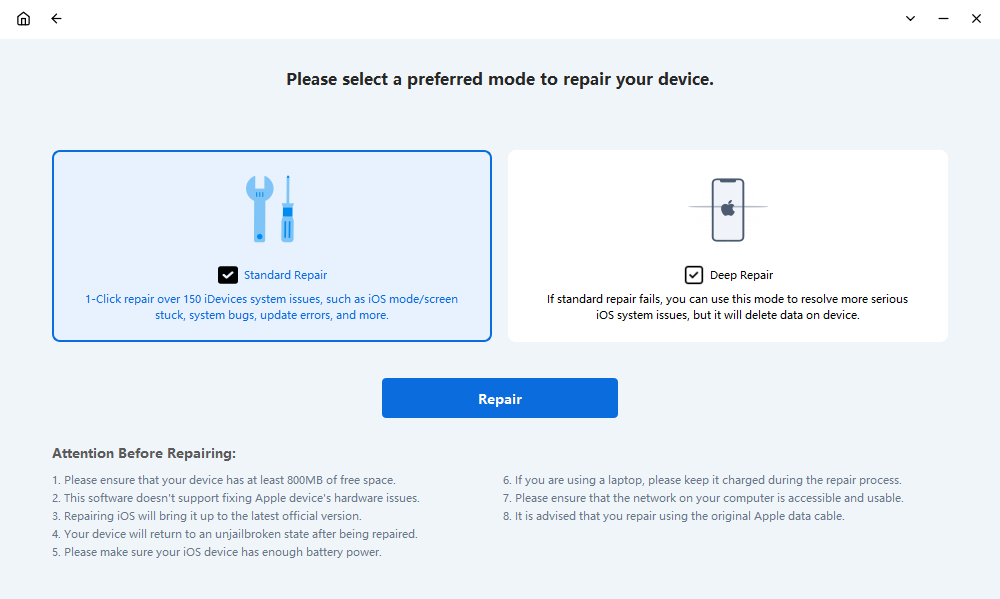
Mohato oa 3 : AimerLab FixMate e fana ka mekhoa e mengata ea ho lokisa, o ka khetha " Mokhoa o tloaelehileng ” ho lokisa bothata ba VoiceOver ntle le tahlehelo ea data.
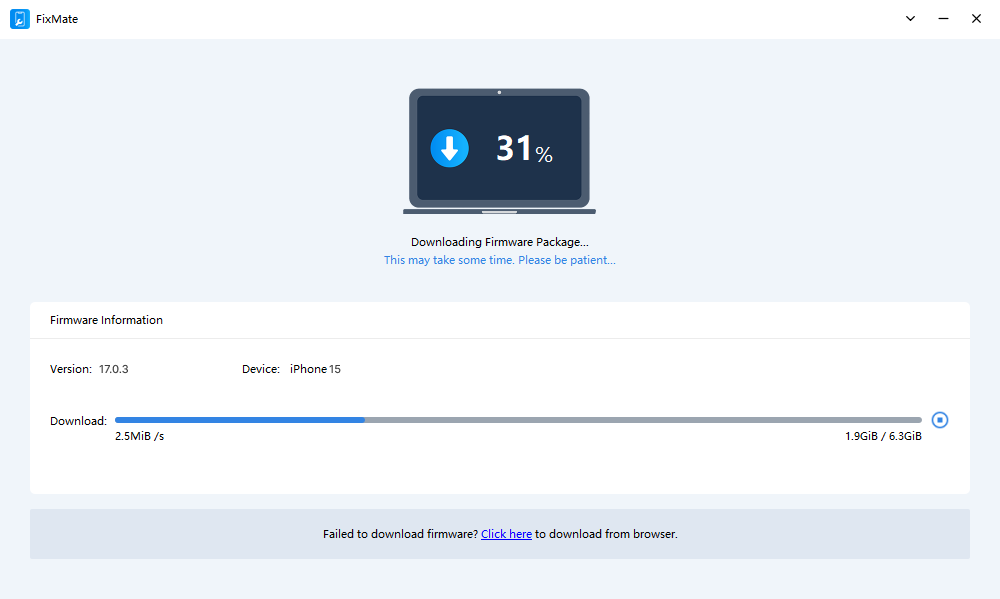
Mohato oa 4 : AimerLab FixMate e tla bona mofuta oa sesebelisoa sa hau mme e fane ka mofuta o nepahetseng oa firmware, tobetsa " Ho lokisa ” ho fumana firmware.
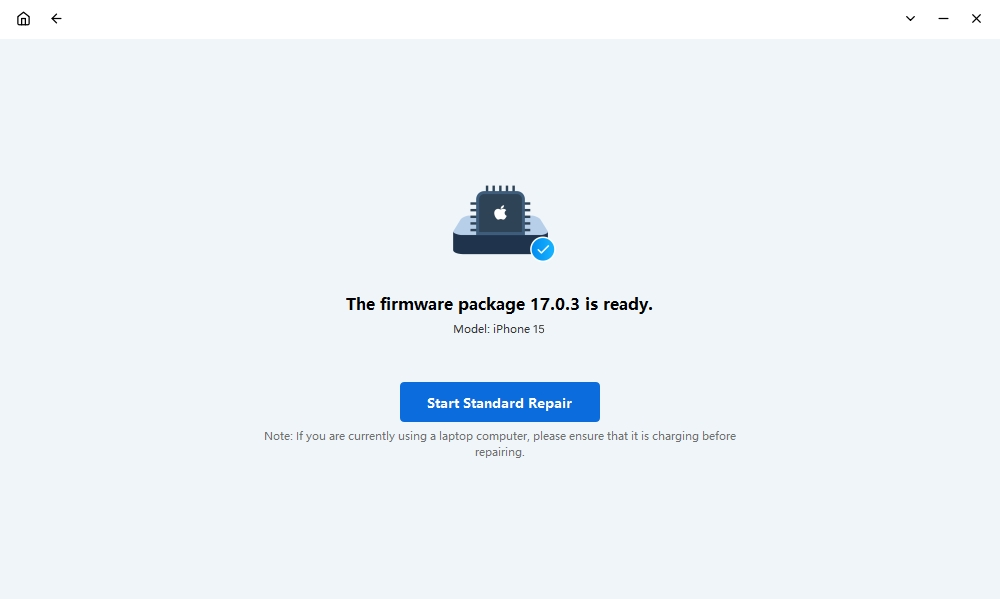
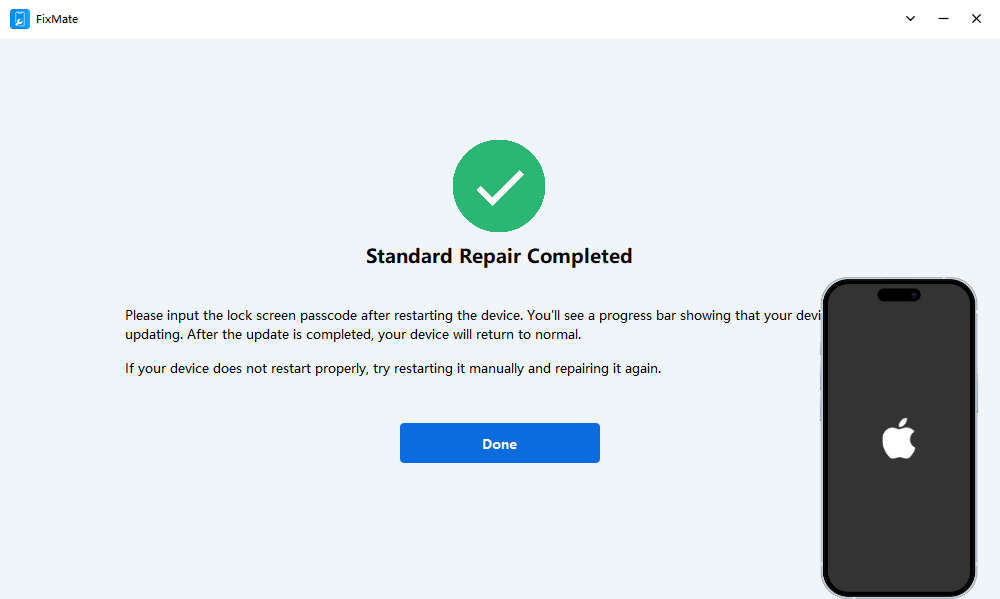
Mohato oa 5 : Ka mor'a hore u khoasolle firmware, tobetsa " Qala Tokiso e Tloaelehileng ” khetho ea ho lokisa bothata ba VoiceOver.
Mohato oa 6 : Hang ha e phethiloe, iPhone ea hau e tla qala hape, 'me taba ea VoiceOver e lokela ho rarolloa.
Qetello
VoiceOver ke karolo ea bohlokoa bakeng sa basebelisi ba nang le bokooa ba pono, empa e ka ba bothata haeba iPhone ea hau e ka ts'oara ka mokhoa ona. Ho utloisisa mokhoa oa ho bulela le ho tima VoiceOver le ho tseba ho tsamaea ka boitšisinyo ba VoiceOver ho ka thusa ho rarolla mathata a manyane. Bakeng sa mathata a phehellang, lisebelisoa tse tsoetseng pele joalo ka AimerLab FixMate fana ka tharollo e tšepahalang ntle le tahlehelo ea data. Ka ho latela mehato ena le ho sebelisa lisebelisoa tse nepahetseng, u ka etsa bonnete ba hore iPhone ea hau e lula e fumaneha ebile e sebetsa, ho sa tsotelehe hore na ho hlaha mathata afe ka mokhoa oa VoiceOver.
- Mokhoa oa ho rarolla phoso ea iPhone 1110?
- Mokhoa oa ho Lokisa "Ho Emela iPhone e 'Ngoe" e Tiileng?
- Mokhoa oa ho Lokisa iOS 26 e Nkang Nako e Telele ho e Jarolla?
- Mokhoa oa ho Bona Libaka Tse Khafetsa ho iPhone?
- Ke Hobane'ng ha iOS 26 e le Khutšoanyane Hakaale?
- Mokhoa oa ho lokisa "Ho bile le Phoso ho Netefatsa Khoutu ea Paskhoutu ea iPhone ea Hao"?
- Joang ho Spoof Pokemon Go ho iPhone?
- Kakaretso ea Aimerlab MobiGo GPS Location Spoofer
- Mokhoa oa ho fetola sebaka ho iPhone ea hau?
- Top 5 Fake GPS Location Spoofers bakeng sa iOS
- GPS Location Finder Definition le Spoofer Suggestion
- Mokhoa oa ho fetola sebaka sa hau ho Snapchat
- Mokhoa oa ho Fumana / Abelana / Pata Sebaka ho lisebelisoa tsa iOS?